Verbindungen können Sie beim Zusammenfügen von Komponenten auf der Factory-Grundfläche unterstützen. Mit Verbindungen ist das Fangen zwischen bestimmten Punkten auf jeder Komponente möglich. Außerdem können sie anhand der Achsen der Verbindungspunkte ausgerichtet werden. Verbindungspunkte können auf folgenden Elementen erstellt werden:
- Planare Fläche
- Scheitelpunkt
- Mittelpunkt
- Endpunkt
- Bohrungsmittelpunkt
- Arbeitspunkt
- Arbeitsebene
So platzieren Sie Verbindungen in einem Modell:
- Klicken Sie in der Multifunktionsleiste auf
Registerkarte Objekterstellung
 Gruppe Autor
Verbindung festlegen
Gruppe Autor
Verbindung festlegen
 .
.
- Wählen Sie eine planare Fläche, einen Scheitelpunkt, Mittelpunkt, Endpunkt, Bohrungsmittelpunkt, Arbeitspunkt oder eine Arbeitsebene auf der Komponente aus. Das Verbindungspunkt-Symbol wird auf dem ausgewählten Punkt angezeigt.
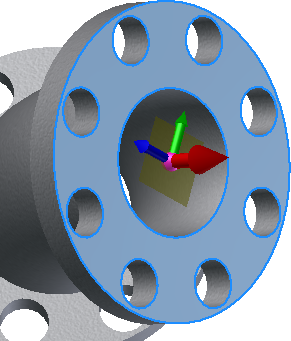
- Die rote Achse auf dem Symbol stellt die X-Richtung für das Objekt dar, wie in der Draufsicht (Blick von oben nach unten) gesehen. Dies ist die Richtung, in der die Verbindung erfolgen soll.
- Die grüne Achse kennzeichnet die Seite der Verbindung.
- Die blaue Achse kennzeichnet die Oberseite der Verbindung.
- Optional: Zum Festlegen eines anderen Verbindungspunktes klicken Sie auf die Ursprungskugel des Symbols und wählen eine neue Position.
- Optional: Um die X-Richtung an einer vorhandenen Fläche oder Kante auszurichten, klicken Sie auf die rote Achse auf dem Symbol und wählen dann eine Fläche oder Kante zum Ausrichten aus.
- Optional: Zum Umkehren der Koordinatenachse klicken Sie mit der rechten Maustaste auf eine beliebige Stelle auf dem roten Pfeil und wählen im Kontextmenü Achse umkehren. Durch Umkehren des Symbols wird die Richtung geändert, in der die Verbindung erfolgen soll. Sie können auch die Achse umkehren, indem Sie einmal auf den roten Pfeil klicken, um ihn hervorgehoben anzuzeigen, und dann ein zweites Mal klicken, um die Richtung zu ändern.
- Um den Verbindungspunkt zu erstellen und den Befehl abzuschließen, klicken Sie mit der rechten Maustaste auf eine beliebige Stelle in der Dreiergruppe oder im Grafikfenster und wählen im Kontextmenü OK aus. Der Verbindungspunkt wird als grüne Kugel angezeigt. Sie können den Verbindungen auch benutzerdefinierte Farben zuweisen.
- Erstellen Sie bei Bedarf weitere Verbindungspunkte.
So weisen Sie Verbindungen eine benutzerdefinierte Farbe zu
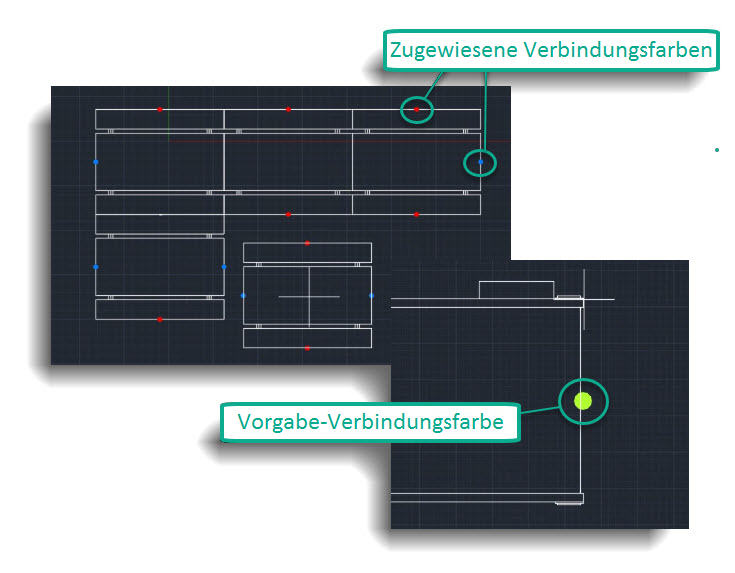
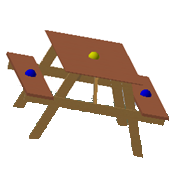
Durch das Zuweisen einer benutzerdefinierten Farbe zu Verbindungen können Sie Verbindungen zwischen Objekten in Ihrem Factory-Layout beim Platzieren von Objekten schnell identifizieren und abgleichen.
Nachdem Sie die Objektverbindungen platziert und definiert haben, können Sie diesen Verbindungen über den Inventor-Modell-Browser eine benutzerdefinierte Farbe zuweisen.
So weisen Sie eine Farbe zu
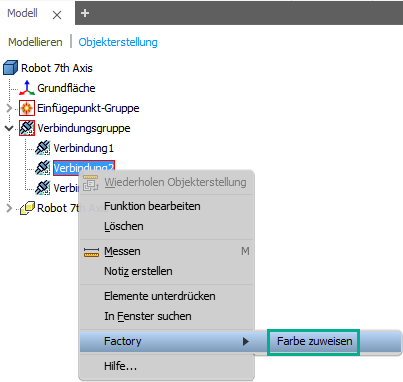
- Klicken Sie im Modell-Browser von Inventor mit der rechten Maustaste auf die Verbindung, um eine Liste mit Optionen im Kontextmenü anzuzeigen.
- Erweitern Sie die Factory-Menüoptionen, und wählen Sie Farbe zuweisen aus.
- Wählen Sie eine Farbe aus der Farbpalette aus, die Sie der Verbindung zuweisen möchten. Vorgabemäßig ist die Farbe für Verbindungen auf Grün eingestellt.
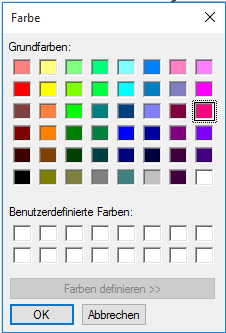
- Klicken Sie auf OK.
- Speichern Sie die Einstellung, um das Objekt im Objekt-Browser zu publizieren.
- Um eine Verbindung zu löschen, klicken Sie mit der rechten Maustaste im Inventor-Modell-Browser auf die Verbindung und wählen Löschen aus dem Kontextmenü aus.
Angepasste Verbindungsfarben bleiben auch in zukünftigen Sitzungen erhalten. In AutoCAD Factory werden diese benutzerdefinierten Farben für Objektverbindungen angezeigt, wenn Sie das Objekt im Layout platzieren oder verbinden.