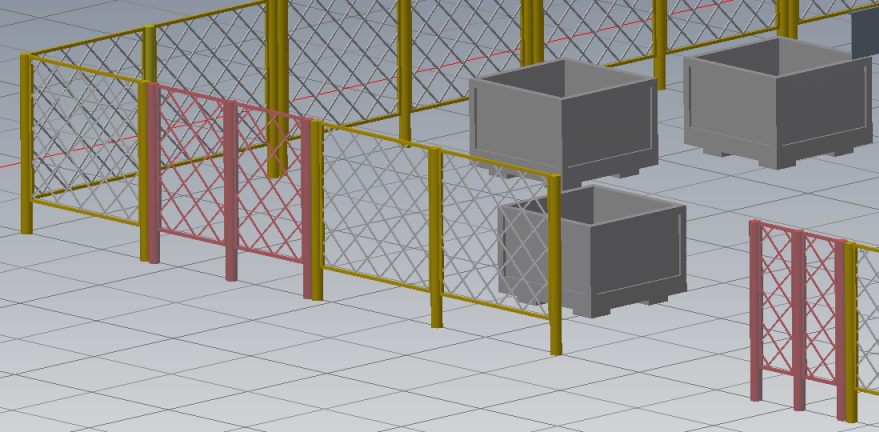
Manuelles Erstellen eines Objektpfads
Der Pfad einer Objektkette lässt sich schnell über die AutoCAD-Befehlszeile mit einer Kombination aus geraden Linien, Bogen und 90-Grad-Biegungen erstellen. Die Option Bogen ist nur für Objekte verfügbar, die einem bogenförmigen Pfad folgen können. Zu diesen Objekten gehören Förderer, Kabeltrassen, Leitungselemente und Rohre. Die Option Biegung um 90 Grad wird für die Objekte Brüstung, Handlauf, Sicherheitszaun und Wand angezeigt. Ähnlich wie bei der Verwendung des Befehls Polylinie können Sie die Objektkette bei der Option Schließen durch eine Verbindung mit ihrem Anfangspunkt schließen.
- Beginnen Sie ein neues bzw. öffnen Sie ein vorhandenes zweidimensionales Layout.
- Klicken Sie auf Registerkarte Factory > Gruppe Extras > Paletten, und wählen Sie im Dropdown-Menü Objekt-Browser
 aus.
aus.
- Öffnen Sie den Ordner Systemobjekte und darin den entsprechenden Unterordner, um die gewünschten verkettbaren Objekte wie Förderer, Wände, Sicherheitsausstattung oder ähnliches auszuwählen.
Anmerkung: Verkettbare Objekte werden im Objekt-Browser wie folgt angezeigt:

- Zum Platzieren eines Objekts klicken Sie im Browser auf das Objekt und ziehen es in die Grafikanzeige. Dort lassen Sie die Maustaste los.
- Das Objekt verfügt über eine Basispunktdefinition. Diesen Ort können Sie im Layout angeben.
- Klicken Sie, um den Anfang der Objektkette an der Eingabeaufforderung Wählen Sie einen Startpunkt oder wählen Sie eine Polylinie [Polylinie]: zu platzieren.
- Geben Sie an der Eingabeaufforderung Nächster Punkt einen numerischen Wert ein (z. B. 45') oder zeichnen Sie das zweite Segment der Objektkette interaktiv ein. Das Segment wird gemäß der vorgegebenen Befehlsoption Linie als gerade Linie gezeichnet.
- Wenn das ausgewählte Objekt in einen bogenförmigen Pfad eingeschlossen werden kann, erscheint die Option Bogen in der Befehlszeile. Drücken Sie die Taste A, um die Option Bogen aufzurufen und ein oder mehrere bogenförmige Segmente zum Objektpfad hinzuzufügen. Drücken Sie danach wieder L, um zum Modus der geraden Objektsegmente zurückzukehren.
- Wenn das ausgewählte Objekt in eine rechtwinklige Biegung geroutet werden kann, erscheint die Option Biegung in der Befehlszeile. Drücken Sie die Taste T, um die Option Biegung aufzurufen und ein oder mehrere 90-Grad-Segmente zum Objektpfad hinzuzufügen. Drücken Sie danach wieder L, um zum Modus der geraden Objektsegmente zurückzukehren.
- Zeichnen Sie nach Bedarf weitere Segmente. Drücken Sie die Taste C, um die Option Schließen aufzurufen, wenn Sie die Objektkette zum Schließen mit ihrem Anfangspunkt verbinden und den Befehl abschließen möchten.
- Wenn Sie die Option Schließen nicht verwenden möchten, drücken Sie die EINGABETASTE oder klicken mit der rechten Maustaste und wählen Eingabe (oder Abbrechen) aus dem Kontextmenü, wenn Sie den Vorgang abgeschlossen haben.
Der Pfad für die Objektkette ist nun fertig gestellt.
Verwenden einer Polylinie als Objektpfad
Zur Definition des Pfads einer Objektkette kann auch eine vorhandene 2D-Polylinie verwendet werden. Eine Polylinie kann beispielsweise Wände, eine zweite den Pfad eines Bandförderers und eine dritte die Sicherheitsabsperrung um die Förderbänder darstellen.
- Beginnen Sie ein neues zweidimensionales Layout, in das Sie eine oder mehrere Polylinien einzeichnen, die die Pfade von Objektketten darstellen.
- Alternativ können Sie auch ein vorhandenes Layout mit den entsprechenden Polylinien öffnen.
- Wählen Sie Registerkarte Factory Gruppe
 Extras
Paletten
Objekt-Browser
aus dem Dropdown-Menü aus.
Extras
Paletten
Objekt-Browser
aus dem Dropdown-Menü aus.
- Öffnen Sie den Ordner Systemobjekte und darin den entsprechenden Unterordner, um die gewünschten verkettbaren Objekte wie Förderer, Wände, Sicherheitsausstattung oder ähnliches auszuwählen.
Anmerkung: Verkettbare Objekte werden im Objekt-Browser wie folgt angezeigt:
- Zum Platzieren eines Objekts klicken Sie im Browser auf das Objekt und ziehen es in die Grafikanzeige. Dort lassen Sie die Maustaste los.
- Drücken Sie an der Eingabeaufforderung Wählen Sie einen Startpunkt oder wählen Sie eine Polylinie [Polylinie]: die Taste P, um die Option [Polylinie] aufzurufen.
- Danach werden Sie aufgefordert, die Polylinien auszuwählen, die Sie in Pfade für Objektketten konvertieren wollen.
- Wählen Sie eine oder mehrere Polylinien, und drücken Sie dann die EINGABETASTE, um den Befehl zu beenden.
Die ausgewählte(n) Polylinie(n) werden markiert und in Pfade für Objektketten konvertiert.
- Zeichnen Sie eine oder mehrere Polylinien, die die Objektkettenpfade darstellen.
- Wählen Sie die Polylinien aus, die Sie in Objektketten konvertieren möchten, und markieren Sie sie.
- Führen Sie einen der folgenden Schritte aus:
- Wählen Sie die Option Objektketten konvertieren aus der Multifunktionsleiste von AutoCAD Factory aus.

- Wählen Sie die Polylinie aus, klicken Sie mit der rechten Maustaste, markieren Sie die Option Factory, und wählen Sie Objektketten konvertieren aus dem Kontextmenü aus.
- Wählen Sie die Option Objektketten konvertieren aus der Multifunktionsleiste von AutoCAD Factory aus.
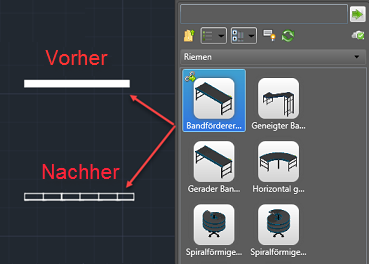
Die ausgewählte Polylinie wird nun mit einzelnen Exemplaren der verketteten Objekte aufgefüllt. Sie können die Polylinie auch mithilfe des Befehls Inventor synchronisieren mit Objekten auffüllen.
Verwenden verketteter Objekte in Inventor Factory
Durch die Übertragung eines zweidimensionalen Layouts mit verketteten Objekten an Inventor Factory werden die zweidimensionalen Objekte automatisch durch ihre dreidimensionalen Entsprechungen ersetzt. Zwischen der 2D-DWG-Datei und dem 3D-Factory-Grundflächen-Layout wird eine assoziative, bidirektionale Verknüpfung erstellt, die auch als Layout Sync bezeichnet wird. Diese Verknüpfung kann auch wieder gelöst werden.
Eine 2D-DWG-Datei mit verketteten Objekten können Sie in Inventor Factory für die folgenden vier Methoden verwenden:
Methode 1: Verwenden des AutoCAD Factory-Befehls Inventor synchronisieren. Durch diesen Befehl wird Inventor, wenn nicht bereits geöffnet, gestartet. Ein neues Layout wird erstellt und automatisch mit den entsprechenden dreidimensionalen verketteten Objekten gefüllt.
Methode 2: Beginnen Sie in Inventor Factory mit dem Befehl Neues Layout aus DWG aus der Gruppe Factory-Start ein neues Layout. Geben Sie auf Aufforderung den Namen der zweidimensionalen Zeichnungsdatei mit den verkettbaren Objekten ein. Ein neues Layout wird erstellt und automatisch mit den entsprechenden dreidimensionalen verketteten Objekten gefüllt.
Methode 3: Wenn in Inventor Factory bereits ein Layout geöffnet ist, verwenden Sie den Befehl Aus AutoCAD erstellen aus der Gruppe Arbeitsabläufe synchronisieren. Geben Sie wie bei Methode 2 auf Aufforderung den Namen der zweidimensionalen Zeichnungsdatei mit den verkettbaren Objekten ein. Ein neues Layout wird erstellt und automatisch mit den entsprechenden dreidimensionalen verketteten Objekten gefüllt.
Warum werden in Inventor Factory einige verkettete Objekte in einer anderen Farbe angezeigt?
Während der Objektverkettung entstehen gelegentlich Objekte mit nicht standardgemäßen Längen, die dann automatisch in benutzerdefinierte Objekte konvertiert werden. In diesem Fall werden Sie durch die rote Darstellung auf diese benutzerdefinierten Objekte aufmerksam gemacht.