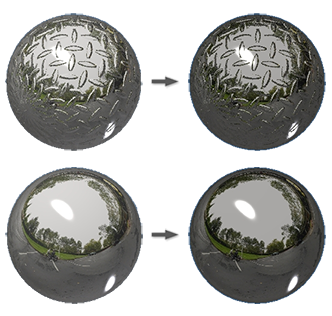
Mit iFeatures können jetzt mehrere Körper geändert werden
Sie können nun mehrere Volumenkörper in einer einzelnen Schnittoperation ändern. Beispielsweise können Sie mit einem iFeature eine Bohrung durch mehrere Körper in einem einzigen Vorgang erstellen. Zuvor konnten Sie beim Platzieren eines iFeature wählen, welcher Körper in einem Bauteil mit mehreren Körpern von dem iFeature betroffen sein würde, waren dabei jedoch auf einen Körper beschränkt.
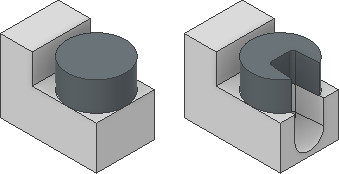
Interaktive Lernprogramme (in Inventor LT nicht verfügbar)
In früheren Versionen von Inventor wurden im Katalog der interaktiven Lernprogramme die installierten Lernprogramme in der Gruppe Videos und Lernprogramme mit einer kleinen Miniaturansicht angezeigt. Beim Klicken auf die Schaltfläche Weitere Optionen in der Gruppe wurde eine Download-Seite angezeigt, auf der die verfügbaren Lernprogramme als Text ohne Grafiken aufgeführt wurden.
In der Version 2017 wurde die Gruppe Videos und Lernprogramme entfernt. Jetzt können Sie auf die interaktiven Lernprogramme zugreifen, indem Sie in der Gruppe Meine Ausgangsansicht auf Lernprogramme klicken. Die Anzeige enthält einen Katalog aller aktuell verfügbaren Lernprogramme.
Änderungen an 2017 Inhaltscenter-Bibliotheken (in Inventor LT nicht verfügbar)
Die Inhaltscenter-Bibliotheken wurden den aktuellen Industrienormen angepasst.
Ausführliche Informationen zu den Änderungen an den Inhaltscenter-Bibliotheken finden Sie unter Aktualisierungen für 2017 Inhaltscenter-Bibliotheken.
Verbessertes Beleuchtungsstil-Management
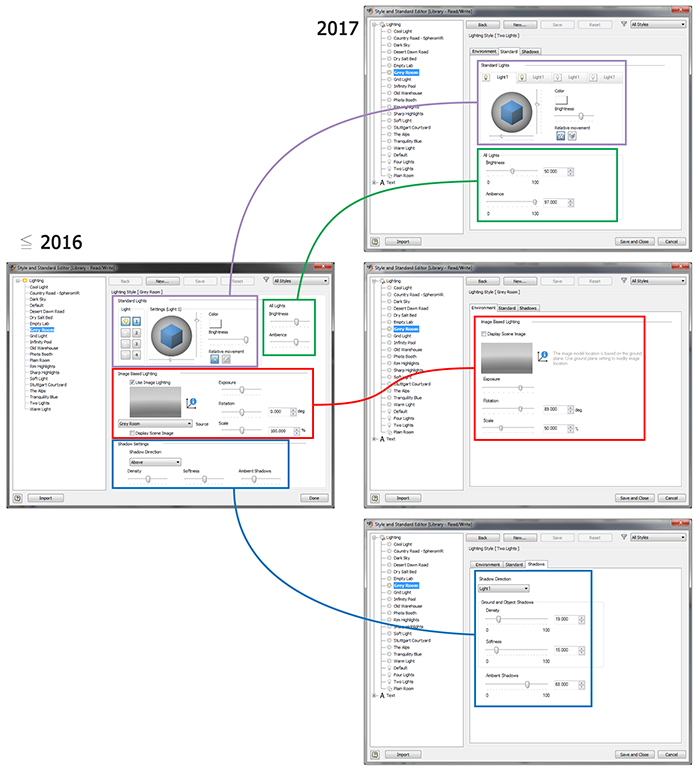
 Umgebungs- (siehe oben) und
  Standardbeleuchtungsstile für die Modellszenenbeleuchtung wurden zur Vereinfachung des Beleuchtungstil-Managements in separaten Stiltypen zusammengefasst. Die beiden Stiltypen unterscheiden sich visuell durch verschiedene Symbole und in den Eigenschaften, die im Dialogfeld aufgeführt sind.
Weitere Informationen finden Sie unter Beleuchtungsstile.
Verbesserungen bei Schatteneinstellungen
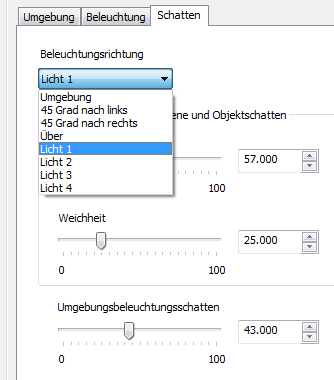
Schatteneinstellungen werden individuell im jeweiligen Beleuchtungsstil verwaltet. Diese Einstellungen befinden sich auf der Registerkarte Schatten in der Stil-Editor-Benutzeroberfläche. Eine neue Option, Umgebung, verwendet das Umgebungsbild zum Definieren von Schatten.
Zusätzliche Optionen für Inventor-Tastaturbefehle
An Inventor-Tastaturbefehlen wurden die folgenden Verbesserungen vorgenommen:
Verbesserung beim Tastaturbefehl F2
Sie können jetzt einen Knoten im Modell-Browser umbenennen, indem Sie den Knoten auswählen und F2 drücken.
Benutzerdefinierbare Tastaturbefehle
Die folgenden Optionen für benutzerdefinierbare Tastaturbefehle sind jetzt im Dialogfeld Anpassen  Registerkarte Tastatur enthalten:
| Tasten | Befehlsname | Kategorie |
|---|---|---|
| Nicht definiert | Fitting-Durchmesser ändern | Rohr und Leitung |
| ALT+C | Zeichnungsansicht erstellen | Zeichnungsverwaltung |
| Nicht definiert | Fitting-Verbindungen bearbeiten | Rohr und Leitung |
| Nicht definiert | Fitting-Ausrichtung bearbeiten | Rohr und Leitung |
| Nicht definiert | Zeichnung öffnen | Baugruppe
Anmerkung: Erfordert eine Zeichnungsdatei mit demselben Namen wie die aktive Baugruppe.
|
| Nicht definiert | Zeichnung öffnen | Präsentation
Anmerkung: Erfordert eine Zeichnungsdatei mit demselben Namen wie die aktive Präsentation.
|
| Nicht definiert | Fitting wiederherstellen | Rohr und Leitung |
| ALT+A | Browser-Fenster rückwärts | Werkzeuge |
| ALT+S | Browser-Fenster vorwärts | Werkzeuge |
| ALT+T | Status Transparent umschalten | Baugruppe |
| ALT+V | Sichtbarkeit | Baugruppe |
Eine Liste der allgemeinen Tastaturbefehle finden Sie unter Tastaturkürzel - Referenz.
Eine druckbare PDF-Version und eine umfassende Liste von Inventor Tastaturbefehlen finden Sie unter Inventor-Tastaturbefehle.
Weitere Informationen finden Sie unter So arbeiten Sie mit benutzerdefinierten Befehlsaliasnamen und Kurzbefehlen.
Kurzbefehl, um im Inventor Browser andere verfügbare Browser-Fenster nacheinander einzuschalten
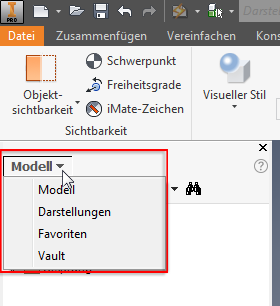
Die neuen Umschaltbefehle Browser-Fenster vorwärts und Browser-Fenster rückwärts stehen als konfigurierbare Tastaturbefehle über den Befehl Werkzeuge Anpassen zur Verfügung. Mit dieser Verbesserung können Sie vorwärts oder rückwärts durch die Browser-Bereiche blättern, die im Modell-Browser von Inventor verfügbar sind; Beispiel: Favoriten, Darstellungen und Vault.
Visueller Konflikt mit der Option Andere auswählen behoben
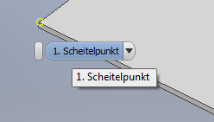
Das Dropdown-Menü der Funktion Andere auswählen stört nicht mehr die Sichtbarkeit des ausgewählten Objekts.
Erweiterungen bei Dialogfeldern
Die folgenden Dialogfelder enthalten neue Funktionen:
- Dialogfeld Kollision wurde festgestellt: Die erste Spalte der Kollisionstabelle in diesem Dialogfeld enthält jetzt ein neues Symbol
 . Klicken Sie auf das Symbol, um auf die genaue Position der erkannten Kollision zu zoomen. Bisher konnten Sie durch Doppelklicken auf das Element im Dialogfeld auf die Kollision zoomen. Diese Aktion wird weiterhin unterstützt. Mit dem zusätzlichen Symbol ist dieses Element leichter zu erkennen.
Sie können alle Spalten in den Listen sortieren, die im Dialogfeld Kollision wurde festgestellt verfügbar sind.
- Dialogfeld Anpassen: Im Dialogfeld Anpassen wurde den Spalten auf der Registerkarte Tastatur ein aufsteigender/absteigender Pfeil zum Sortieren hinzugefügt
 . Sie können auch eine Spalte auswählen und eine Taste drücken, um Elemente in der ausgewählten Spalte zu suchen.
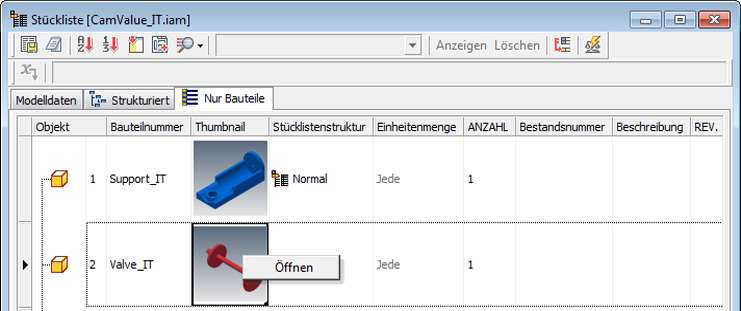
- Dialogfeld Bauteilliste: Beim Zugriff auf den Stücklisten-Editor aus einer Zeichnungsdatei-Bauteilliste heraus klicken Sie mit der rechten Maustaste auf eine beliebige Zelle und wählen Sie Öffnen, um die zugehörige Komponentendatei zu öffnen (in Inventor LT nicht verfügbar). Dies war zuvor nur möglich, wenn der Zugriff über die Baugruppendatei erfolgte. Im Dialogfeld Bauteilliste können Sie einen oder mehrere Einträge auswählen, mit der rechten Maustaste darauf klicken und die zugeordnete Komponentendatei öffnen (in Inventor LT nicht verfügbar).
Weitere Informationen finden Sie unter Bauteillisten.
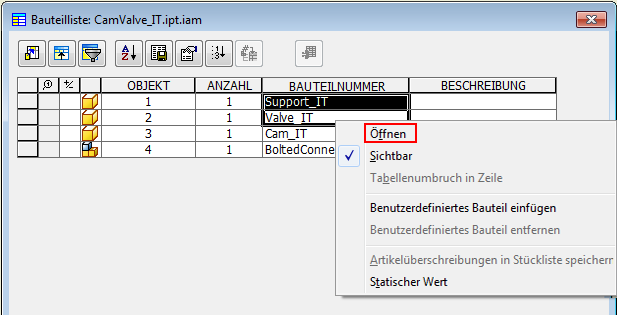
- Dialogfeld Stückliste: Wählen Sie beim Zugriff auf den Stücklisten-Editor in einer Zeichnungsdatei eine beliebige Zelle aus, klicken Sie mit der rechten Maustaste darauf und wählen Sie Öffnen, um die zugehörige Komponentendatei zu öffnen (in Inventor LT nicht verfügbar).
Weitere Informationen finden Sie unter Bauteillisten.
-
Dialogfelder mit veränderlicher Größe:
Die Größen der folgenden Dialogfelder können jetzt geändert werden und bleiben während der Sitzung erhalten:
- Kollision wurde festgestellt (Dialogfeld)
- iFeature einfügen (Dialogfeld)
- Elemente einfügen (Dialogfeld)
- Registerkarte Benutzerdefiniert im Dialogfeld iProperties
- Benutzerdefiniert (Dialogfeld) (alle Registerkarten)
Dialogfeld iProperties: Sortieren Sie iProperty-Werte alphanumerisch im Dialogfeld iProperties Registerkarte Benutzerdefiniert.
Exportieren nach PDF - Optionen
Wenn Sie die Variable für den Druckbereich ändern, wird die Einstellung jetzt gespeichert und bleibt in sämtlichen Sitzungen erhalten.
Verbesserungen an der Aufgabenplanung
Aufschub der Abwicklungsaktualisierung festlegen wurde den Optionen Dateien migrieren und Design aktualisieren hinzugefügt, um Blechaktualisierungen besser steuern zu können.
Weitere Informationen finden Sie unter Optionen für Migration - Referenz.
Konturvereinfachungs-Baugruppen
Jetzt können Sie konturvereinfachte Versionen Ihrer Baugruppenmodelle in der Aufgabenplanung mit denselben Einstellungen im Dialogfeld Konturvereinfachungsoptionen für Baugruppen im Stapel publizieren:
- Alle Einstellungen im Dialogfeld Konturvereinfachungsoptionen für Baugruppen sind jetzt auch in der Aufgabenplanung im Dialogfeld Optionen für Konturvereinfachung verfügbar.
- Die Einstellung unter Anwendungsoptionen Registerkarte Bauteil Farbüberschreibung aus Quellkomponente verwenden ist jetzt in der Aufgabenplanung im Dialogfeld Optionen für Konturvereinfachung verfügbar.
Weitere Informationen finden Sie unter So vereinfachen Sie die Konturen von Baugruppen mit der Aufgabenplanung.
Die lokale Hilfe unterstützt nun mehrere Sprachen auf demselben Computer.
Sie können die Offline-Hilfe herunterladen und in mehreren Sprachen auf demselben Computer installieren und je nach aktivem Language Pack auf die entsprechende Sprache zugreifen. Es ist kein Neustart erforderlich, um auf die lokale Hilfe in einer anderen Sprache zuzugreifen.
Um auf die Hilfe in einer anderen Sprache zuzugreifen, wechseln Sie zu einem anderen Language Pack.
Mehr Kontrolle für meine Ausgangsansicht
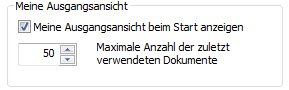
Jetzt können Sie die Anzahl der zuletzt verwendeten Dokumente festlegen, die in der Umgebung Meine Ausgangsansicht angezeigt werden. Der Vorgabewert ist 50, und der Maximalwert ist 200. So greifen Sie auf die Einstellung zu: Extras Optionen Anwendungsoptionen - Registerkarte Allgemein.
Verbesserungen bei der Anzeige von Grafiken
Grafikszenen-Anpassungen wurden vorgenommen, um die Luminanz und Helligkeit auszugleichen. Diese Änderungen erzielen eine besser angeglichene produktübergreifende Anzeige.
Die Änderungen wirken sich hauptsächlich auf die Konstruktionsumgebung und relativ wenig auf die Zeichnung schattierter Ansichten aus, in denen bestimmte metallische Materialien verwendet wurden. Das Nettoergebnis entspricht möglicherweise einer höheren Belichtung oder Helligkeit, vor allem bei aktiviertem Raytracing. Passen Sie bei Bedarf die Belichtungseinstellungen für Stile an, die in vorherigen Versionen verwendet oder erstellt wurden.