Starten einer Analyse

Gilt für Update 2017.3 und höher

Die Schritte im Flussdiagramm stellen die einfachste Möglichkeit zum Einstellen einer Analyse dar.

Anmerkung: Um weitere Informationen zu erhalten, klicken Sie auf die Elemente des Flussdiagramms.
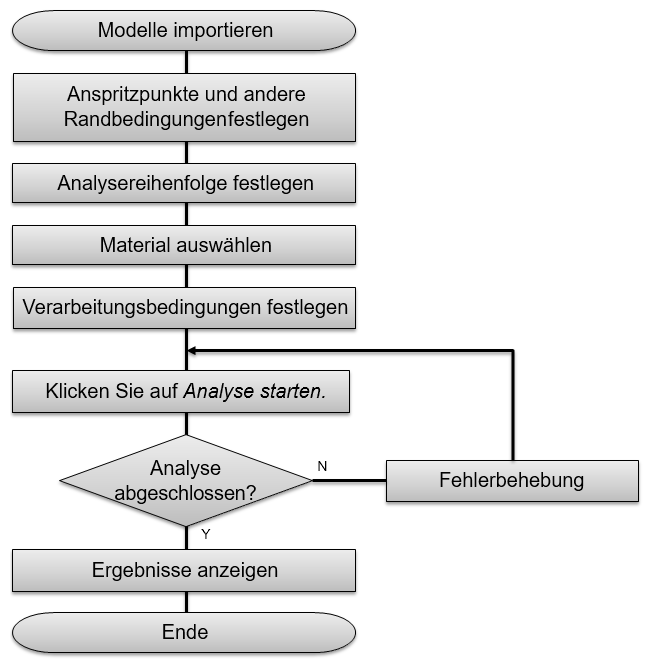
Importieren und exportieren http://beehive.autodesk.com/community/service/rest/cloudhelp/resource/cloudhelpchannel/guidcrossbook/jsonp?v=2018&p=MFAA&l=DEU&guid=GUID-706D3A91-F6EE-4577-8186-9381D967E13A http://beehive.autodesk.com/community/service/rest/cloudhelp/resource/cloudhelpchannel/guidcrossbook/jsonp?v=2018&p=MFAA&l=DEU&guid=GUID-7D717CCE-1DA1-4C7A-8B2D-4DF95700BED9 http://beehive.autodesk.com/community/service/rest/cloudhelp/resource/cloudhelpchannel/guidcrossbook/jsonp?v=2018&p=MFAA&l=DEU&guid=GUID-FD7797A9-A454-4F2E-AC29-D8828E23531C http://beehive.autodesk.com/community/service/rest/cloudhelp/resource/cloudhelpchannel/guidcrossbook/jsonp?v=2018&p=MFAA&l=DEU&guid=GUID-EEA78299-C496-4456-BFA1-2B0B03A3B740 http://beehive.autodesk.com/community/service/rest/cloudhelp/resource/cloudhelpchannel/guidcrossbook/jsonp?v=2018&p=MFAA&l=DEU&guid=GUID-3E3EFE66-AE31-4E50-831E-5944C5820ED6 http://beehive.autodesk.com/community/service/rest/cloudhelp/resource/cloudhelpchannel/guidcrossbook/jsonp?v=2018&p=MFAA&l=DEU&guid=GUID-8BC44E8F-EAFD-4F5D-B821-1F50042854FB