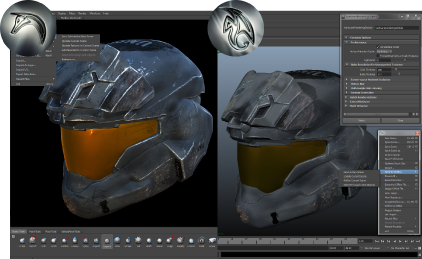
Sie können Ihre Arbeit aus Mudbox exportieren und schnell in Maya, 3ds Max und Softimage mit Datei > An [Autodesk-Produkt] sendenimportieren. An [Autodesk-Produkt] senden exportiert mithilfe des Autodesk-Dateiformats® FBX® aus Mudbox. Siehe auch Exportieren von Mudbox-Modellen mit FBX.
Mit den Optionen von Senden an wurde ein gemeinsamer iterativer Roundtrip-Arbeitsablauf entwickelt, bei dem eine Produktion mit einer Szene in einer Anwendung zur Erstellung von Inhalten (Maya, 3ds Max oder Softimage) beginnt, die dann nach Mudbox exportiert werden, um Bemalungs- oder Formungsdetails hinzuzufügen und sie dann wieder in der ursprünglichen Szene zusammenzuführen.
- [Autodesk-Produkt] bezieht sich auf Maya, 3ds Max und Softimage, sofern nicht anders angegeben.
- Sie finden ähnliche Optionen für den Export in Mudbox in Maya, 3ds Max und Softimage. Weitere Informationen finden Sie in der Hilfe zu Maya, 3ds Max bzw. Softimage. Die Option An Mudbox senden ist nicht mit Mudbox-Versionen vor Mudbox 2011 kompatibel.
- Aus Maya 2011 exportierte FBX-Dateien sind nicht mit Mudbox-Versionen vor Mudbox 2011 kompatibel, es sei denn, in den FBX-Exportoptionen wird eine frühere FBX-Version angegeben.
- Sie müssen eine entsprechende Version des anderen Autodesk-Produkts besitzen, damit die Senden an-Optionen im Menü Datei verfügbar sind (z. B. Maya 2013 mit Mudbox 2013).
So exportieren Sie nach Maya, 3ds Max und Softimage
- Wählen Sie Datei > Senden an [Autodesk-Produkt], und wählen Sie dann die gewünschte Exportunteroption aus:
-
Auswahl als neue Szene senden
Sendet nur ausgewählte Objekte in die andere Anwendung. (Wenn nichts ausgewählt ist, sendet Mudbox die gesamte Szene).
-
Aktuelle Szene aktualisieren
Fügt Farb- oder Formen-Layer zu einem Objekt in der andere Anwendung hinzu oder aktualisiert diese.
-
Texturen in aktueller Szene aktualisieren
 Aktualisiert alle vorhandenen Texturen, die in einer Maya-Szene referenziert sind. Dadurch wird vermieden, dass Sie neue Texturen neu aufbauen und in den vorgegebenen Maya-Projektordner aufnehmen müssen, wenn Sie eine Szene aus Mudbox zu Maya zurücksenden.
 -
Auswahl zur aktuellen Szene hinzufügen
Fügt ein ausgewähltes Objekt zu einer vorhandenen Szene in der anderen Anwendung hinzu.
Anmerkung: Sie können auch die Option Voreinstellungen zum Öffnen eines Fensters mit Einstellungen senden auswählen. In diesem können Sie festlegen, wie mit vorhandenen Farb- und Formen-Layern beim Exportieren umgegangen werden soll.Je nachdem, welche Option Sie wählen, startet Mudbox das andere Autodesk-Produkt und importiert die Datei. Wenn das andere Produkt bereits ausgeführt wird, werden Sie in einer Meldung gefragt, ob Sie die Szene vor dem Importieren der Mudbox-Datei speichern möchten. Wenn das andere Produkt nicht gestartet wird, erhalten Sie weitere Informationen unter Fehlerbehebung beim Importieren und Exportieren von Dateien.
Tipp: Wenn Sie UVs für Ihr Netz in Maya oder 3ds Max erstellen möchten, stellen Sie sicher, dass Sie Ebene 0 exportieren. UVs können nur auf Ebene 0 wieder in Mudbox importiert werden.Anmerkung: (Linux) Auf Linux-Systemen gibt es eine bekannte Einschränkung für die Funktion An Maya senden. Wenn Sie Maya schon einmal als Stammbenutzer ausgeführt haben, wissen Sie, dass die Option An Maya senden Maya zwar startet, jedoch das exportierte Netz nicht lädt. Dieses Problem tritt auf, da für das vom Prozess verwendete temporäre Verzeichnis Stammbenutzerrechte festgelegt sind. Um diese Einschränkung zu umgehen, führen Sie den Befehl rm /tmp/commandportDefault zum Entfernen des vorhandenen temporären Verzeichnisses aus, und senden Sie die Datei erneut an Maya. -
Auswahl als neue Szene senden