Dieses Beispiel zeigt, wie Sie zwei NC-Programmdateien erzeugen, eine mit zwei Schruppwerkzeugwegen und eine andere mit zwei Schlichtwerkzeugwegen.
- Aus dem NC-Programm-Kontextmenü wählen Sie NC-Programm erstellen aus.
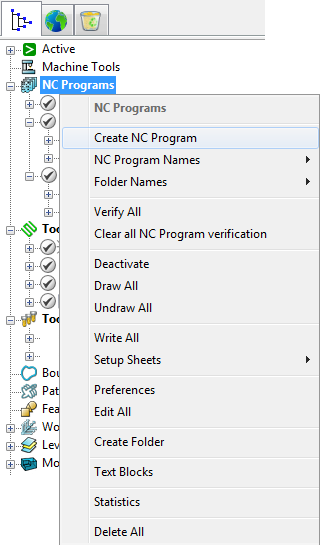
Dies zeigt den NC-Programm-Dialog an.
- Im Namen-Feld geben Sie Cavity_Roughing ein.
- Klicken Sie im Dialogfeld NC-Programm auf die Schaltfläche Optionen
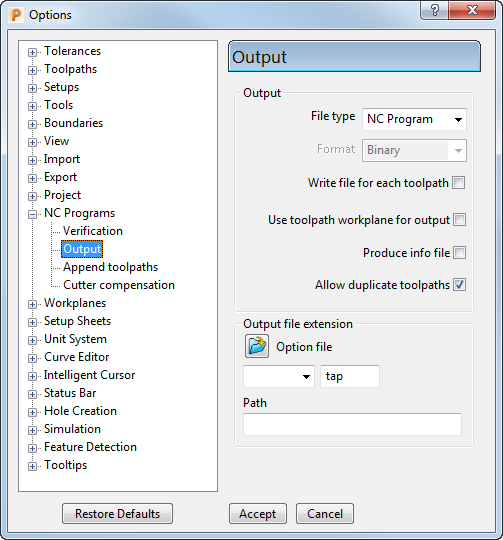
 . Der Optionen-Dialog wird angezeigt.
- Auf der Ausgabe-Registerkarte:
- Wenn ausgewählt, wählen Sie die Schreibe Datei für jeden Werkzeugweg-Option ab. In der Folge wird die Ausgabedatei oben im NC-Programm-Dialog anstatt des Basisnamen angezeigt.
- Wählen Sie als Optionsdatei heid400 aus.
- Geben Sie die Ausgabedatei-Endung als tap ein.
- Klicken Sie auf Zuweisen, um den Optionen-Dialog zu aktualisieren und zu schließen.
- Klicken Sie auf die Zuweisen-Schaltfläche im unteren Bereich des NC-Programm-Dialogs, um neues Schrupp-NC-Programm anzulegen.
- Wählen Sie im einzelnen NC-Programm im Cavity_Roughing-Kontextmenü die Option Ändern > Kopiere NC-Programm.
- Ein neues Element wird nun der NC Programm-Liste hinzugefügt mit dem Standardnamen Cavity_Roughing_1. Klicken Sie mit der rechten Maustaste darauf und benennen Sie es um als Cavity_Finishing.
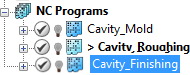
Um festzustellen, welches NC-Programm derzeit aktiv ist, erweitern Sie den Knoten NC-Programme im Explorer. Das aktive Programm wird fett dargestellt und ihm wird das Symbol > vorangestellt.
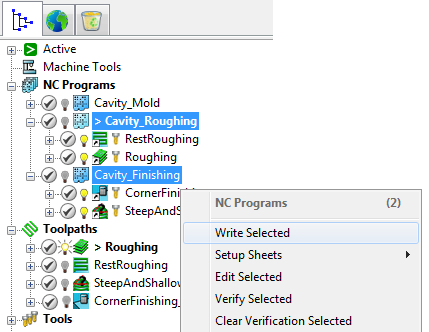
- Im Explorer verschieben Sie die zwei Schruppwerkzeugwege nach Cavity_Roughing und die zwei Schlichtwerkzeugwege nach Cavity_Finishing.
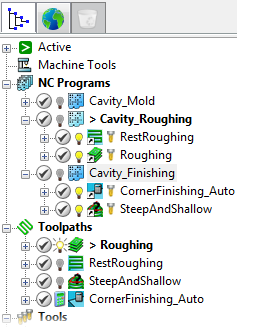
- Wählen Sie die Cavity_Roughing und Cavity_Finishing NC-Programme aus. Klicken Sie mit der rechten Maustaste und wählen Sie Auswahl schreiben aus.
- PowerMill bearbeitet die NC-Programme mithilfe der angegebenen Parameter nach und bestätigt den Speicherort der Programme in einem Fenster.
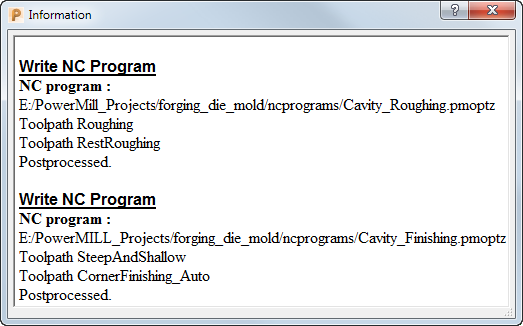
Zwei NC-Programme werden geschrieben: Cavity_Roughing.tap enthält beide Schruppwerkzeugwege, und Cavity_Finishing.tap enthält beide Schlichtwerkzeugwege.
- Klicken Sie auf
 , um das Information Fenster zu schließen.
- Klicken Sie zum Speichern von Projektänderungen auf die .