Verwenden Sie die Versatz -Seite, um Schnittbewegungen durch Versetzen des Modells oder des Blocks anzulegen. Die verfügbaren Optionen hängen von der gewählten Strategie ab:
Erweiterte Versatzeinstellungen
Schnittrichtung beibehalten – Wählen Sie diese Option, um die im Bereich Schnittrichtung festgelegte Schnittrichtung beizubehalten. Wählen Sie diese Option ab, um zuzulassen, dass PowerMill einen Werkzeugweg mit weniger Werkzeugrückzügen erstellt. PowerMill beachtet die Schnittrichtung so weit wie möglich, Priorität haben jedoch weniger Werkzeugrückzüge. Für Ausräumen- und Feature Schlichten-Strategien ist diese Option nur verfügbar, wenn Sie auf der Hauptseite des Strategiedialogfelds die Art Alle versetzen auswählen.
Spirale – Wählen Sie diese Option, um den spiralförmigen Verlauf zu ermöglichen (bei dem die ursprünglichen Versätze geschlossen werden und 1:1-Verschachtelung aufweisen). Im folgenden Beispiel wird ein Werkzeugweg mit aktiviertem und dann mit deaktiviertem spiralförmigem Verlauf verglichen. Für Ausräumen- und Feature Schlichten-Strategien ist diese Option nur verfügbar, wenn Sie auf der Hauptseite des Strategiedialogfelds die Art Modell versetzen auswählen.
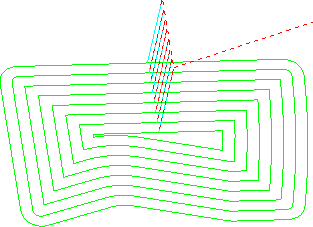
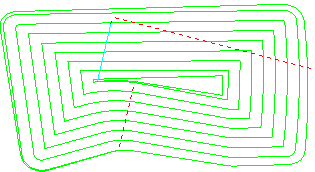
Spitzen löschen – Verwenden Sie diese Option, um sowohl den maximalen Bahnabstand als auch das Hinzufügen von Bewegungen zur Spitzenlöschung zu steuern. Diese Option ist vorgabemäßig ausgewählt, d. h., der Bahnabstand ist auf den maximalen ebenen Durchmesser des Werkzeugs begrenzt (ein 10-mm-Werkzeug mit einem Eckradius von 2 mm hat also einen maximalen Bahnabstand von 6 mm). PowerMill fügt Bewegungen zur Spitzenreduzierung hinzu, um sicherzustellen, dass keine Spitzen verbleiben und keine langen, dünnen Aufkantungen gebildet werden. Wenn die Option abgewählt ist, werden Bewegungen zur Spitzenreduzierung nur hinzugefügt, um die Bildung hoher dünner Aufkantungen zu verhindern. Dies ist nützlich bei der Bearbeitung von weichen Materialien, wo kurze Höhen durch die nächste Schruppebene gelöscht werden, da die zusätzlichen Bewegungen die Bearbeitung unnötig verlangsamen. Dadurch werden jedoch einige zusätzliche Bewegungen hinzugefügt, um die Bildung langer dünner Aufkantungen zu verhindern.
Kleinste zuerst bearbeiten – Wählen Sie diese Option, um die kleinsten Materialinseln zuerst zu bearbeiten, um Schäden am Werkzeug zu vermeiden.
Art — Wählen Sie die Art des Versatzes aus. Diese Option ist nur für Kurvenausräumen-Strategien verfügbar.
 Modell versetzen — Dies versetzt die Abschnitte, die in Berührung mit dem Modell sind. Dadurch entsteht ein Werkzeugweg, der die gleichmäßige Werkzeuglast, Schnittrichtung und Spanbildung beibehält. Diese Option erhöht die Anzahl der Abhebungen.
 Versetzen und Leerschnitte minimieren — Dies versetzt alle Abschnitte und minimiert Leerschnitte. Jeder Bereich wird mit einer Eintauchbewegung am Beginn des Werkzeugwegs bearbeitet. Dadurch entsteht ein Werkzeugweg, der die Werkzeuganhebungen verringert und sehr gut für weiche Materialien geeignet ist. Diese Option eignet sich, wenn die Schnittrichtung unbedeutend ist, da diese schwer beizubehalten ist, wenn das Werkzeug nicht angehoben werden darf.
 Versetzen und Schnittrichtung beibehalten — Dies versetzt alle Abschnitte und behält die Schnittrichtung bei. Dies führt zusätzliche Abhebungen ein, sollte dies zur Beibehaltung der Schnittrichtung erforderlich sein. Wählen Sie dies, wenn Sie eine Trochoid-Bearbeitung (weitere Informationen unter Werkzeuglast) verwenden möchten.
Schnittrichtung
Schnittrichtung – Wählen Sie eine Fräsart für das Profil und den Bereich aus.
- Gleichlauf — Wählen Sie dies aus, um Werkzeugwege zu erstellen, die soweit möglich nur Gleichlauffräsen einsetzen. Das Werkzeug befindet sich links von der bearbeiteten Kante, in Richtung der Werkzeugbewegung gesehen.
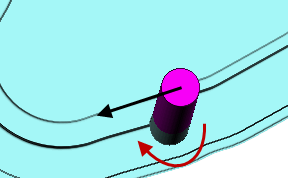
- Gegenlauf — Wählen Sie dies, um soweit möglich Werkzeugwege anzulegen, die nur Gegenlauf oder Gegenlauffräsen verwenden. Das Werkzeug befindet sich rechts der bearbeiteten Kante, in Richtung der Werkzeugbewegung gesehen.
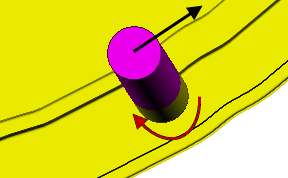
- Beliebig — Wählen Sie dies, um Werkzeugwege anzulegen, die sowohl Gegenlauf als auch Gleichlauffräsen verwenden. Dadurch werden die Werkzeugrückzüge und Werkzeugbewegungen verringert.
Richtung
Richtung — Wählen Sie eine Option aus, um die Richtung der Versatzbewegungen zu steuern.
- Auto – Wählen Sie diese Option, um vorzugeben, dass PowerMill automatisch die Richtung auswählt, je nachdem ob ein Kern oder eine Kavität bearbeitet wird. Ein Kern wird als Bereich definiert, dessen äußerste Grenzlinien ALLE auf der Außenseite des Blocks liegen.
- Innen - Außen — Wählen Sie dies, wenn die Bearbeitung vom innersten Profil ausgehend nach außen stattfinden soll.
- Außen - Innen – Wählen Sie dies, wenn die Bearbeitung beim äußersten Profil beginnen und sich dann nach innen bewegen soll.