Setzen Sie das individuelle Ebenen- oder Set-Menü ein, um die gewählte Ebene oder das gewählte Set zu verwalten oder zu ändern.
Klicken Sie mit der rechten Maustaste im Explorer auf eine Ebene oder ein Set, damit das Menü angezeigt wird. Das Menüs für Ebenen und Sets sind gleich.
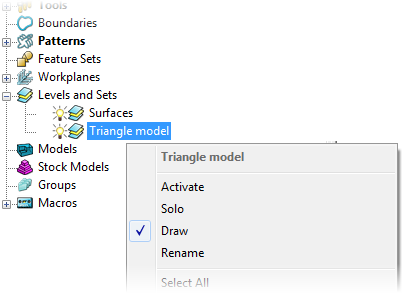
Dreiecksmodell — Der Name der ausgewählten Ebene.
Aktivieren — Wenn ausgewählt, wird diese Ebene (oder dieses Set) aktiviert und alle aktuell aktiven Ebenen (oder Sets) deaktiviert. Wenn diese Option abgewählt ist, wird diese Ebene (oder dieses Set) deaktiviert.
Solo — Wählen Sie dies, damit diese Ebene (oder dieses Set) angezeigt wird und alle anderen Ebenen und Sets ausgeblendet werden.
Zeichnen — Wenn ausgewählt, wird die Ebene (oder das Set) angezeigt Wählen Sie die Option ab, um sie auszublenden. Diese Option schaltet zwischen  und
und  um.
um.
Umbenennen – Wählen Sie dies, um das Element umzubenennen.
Alle auswählen — Wählen Sie dies, um alle Elementen auf dieser Ebene (oder diesem Set) auszuwählen.
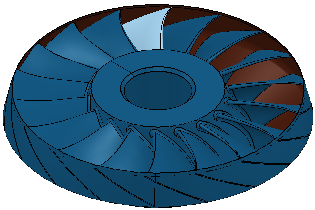
Wähle Drahtmodelldaten — Wählen Sie dies, um alle Drahtmodellobjekte auf dieser Ebene (oder diesem Set) auszuwählen.
Wähle Flächen — Wählen Sie dies, um alle Flächenobjekte auf dieser Ebene (oder diesem Set) auszuwählen.
Abwählen — Wählen Sie dies, um alle Elemente auf dieser Ebene (oder diesem Set) abzuwählen.
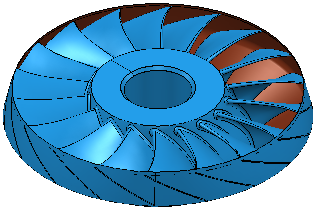
Geometrie des gewählten Modells erfassen — Wählen Sie dies, um das gewählte Element auf dieser Ebene (oder diesem Set) zu platzieren.
Gewählte Modellgeometrie löschen – Wählen Sie dies, um das gewählte Element aus diesem Set zu löschen.
Gitter — Wählen Sie dies, um den Toleranz-Dialog anzuzeigen. Geben Sie die Bearbeitungstoleranz ein, die zum Triangulieren der Flächen verwendet wird, und klicken Sie auf  . Die Flächen auf dieser Ebene (oder Set) werden mit dieser Toleranz vernetzt (sofern möglich), und ein Informationsdialogfeld wird geöffnet, um anzuzeigen, ob die Vernetzung erfolgreich war. Dies ist hilfreich, sollte PowerMill aufgrund von Problemen mit dem Modell ein Modell nicht an der ursprünglichen Bearbeitungstoleranz triangulieren können.
Eigenschaften — Wählen Sie dies, um Informationen über die Komponenten anzuzeigen, die in der gewählten Ebene oder Set verwendet werden.
Ebene oder Set löschen — Wählen Sie dies, um die Ebene das Set zu löschen. Sie können nur leere Ebenen (oder Sets) löschen. Wenn Sie die Ebene (oder das Set) löschen möchten, müssen Sie zunächst alle Elemente auf der Ebene (oder dem Set) auf eine andere Ebene verschieben und dann diese Ebene (oder das Set) löschen.