Klicken Sie auf WKZ-Wegeditor-Registerkarte > Ändern-Gruppe > Startpunkte verschieben, um die Startpunkte verschieben-Registerkarte anzuzeigen.
Alle Werkzeugwegsegmente, die geändert werden können, werden blau angezeigt und weisen eine rosa Kugel  an ihrem Startpunkt auf. Alle Segmente, die nicht editiert werden können, sind Schwarz.
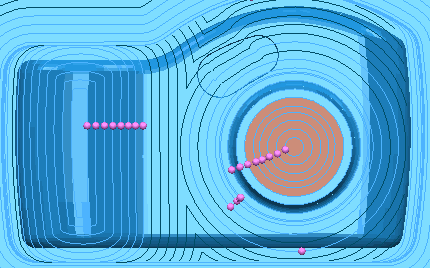
Anmerkung: Sie können Werkzeugweg-Startpunkte bei geschlossenen Schnittpfaden verschieben. Wenn der geschlossene Schnittpfad mehr als ein Segment enthält, werden durch Verschieben des Startpunkts alle Segmente zu einem geschlossenen Segment verbunden.
Diese Registerkarte bietet folgende Optionen:
Verschieben-Gruppe
- Mehrfach — Verschiebt die Startpunkte mehrerer Segmente, indem eine Linie gezogen wird, um die Position des neuen Startpunkts anzuzeigen.
- Einzel— Verschiebt den Startpunkt eines individuellen Segments, indem er auf die neue Position des Startpunkts gezogen wird.
Aktualisierung-Gruppe
- Verschieben — Dies stellt Änderungen an Werkzeugwegen zurück und wendet diese beim erneuten Drücken auf diese Schaltfläche an. Sie können Änderungen in Stapeln entweder im Mehrfach- oder Einzelmodus vornehmen, können diese aber nicht mischen.
Zeichnen-Gruppe
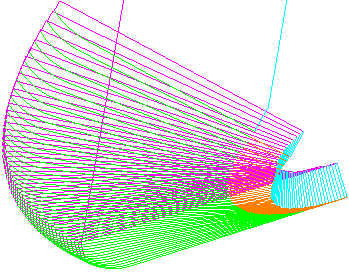
- Verbindungen — Zeichnet die Verbindungen für den aktiven Werkzeugweg.
Werkzeugweg mit gezeichneten Schnittbewegungen, An-/Wegfahrwegen und Verbindungen:
Werkzeugwegverbindungen nicht gezeichnet:
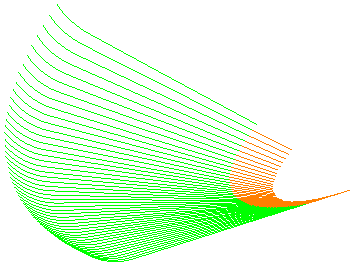
- An-/Wegfahrwege — Zeichnet die Werkzeugweg An-/Wegfahrwege für den aktiven Werkzeugweg.
Schnittbewegungen und An-/Wegfahrwege des Werkzeugwegs gezeichnet, Werkzeugwegverbindungen dagegen nicht gezeichnet:
Werkzeugwegverbindungen nicht gezeichnet:
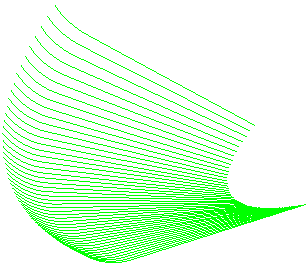
Anmerkung: Die An-/Wegfahrwege des Werkzeugwegs werden nicht gezeichnet, die Schnittbewegungen dagegen doch.
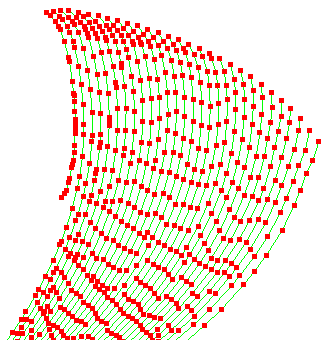
- Punkte — Zeichnet jeden Werkzeugwegpunkt für den aktiven Werkzeugweg in Rot und die Bogenzentren in Blau. Sie dienen der Veranschaulichung der Punktedichte.
Historie-Gruppe
- Rückgängig — Wählen Sie dies, um auf den Zustand vor der letzten Änderung zurückzuführen.
- Wiederherstellen — Wählen Sie dies, um die gerade rückgängig gemachte Änderung wiederherzustellen.
Anmerkung: Sie können die Optionen 'Rückgängig' oder 'Wiederherstellen' nur so lange verwenden, bis Sie die Änderungen 'Zuweisen' oder diese 'Abbrechen'. Sobald Sie die Startpunkte verschieben-Registerkarte schließen, geht die Historie verloren.
Beenden-Gruppe
- Zuweisen — Weist alle neu positionierten Startpunkte zu und behält diese.
- Abbrechen — Löscht alle Änderungen und kehrt zu den ursprünglichen Startpunkten zurück.