Mithilfe der Informationen in diesem Abschnitt können Sie Berichte zu Elementen einrichten und drucken.
Verwenden Sie das Dialogfeld Item Report Builder zum Erstellen neuer oder Anpassen vorhandener Berichte.
So richten Sie Elementberichte ein
- Öffnen Sie ein Revit-Modell, und wählen Sie Fertigungsteile aus.
- Klicken Sie auf Registerkarte Zusatzmodule
 Gruppe Revit Extension for Fabrication Dropdown-Liste Fabrication Reports Setup Item Reports.
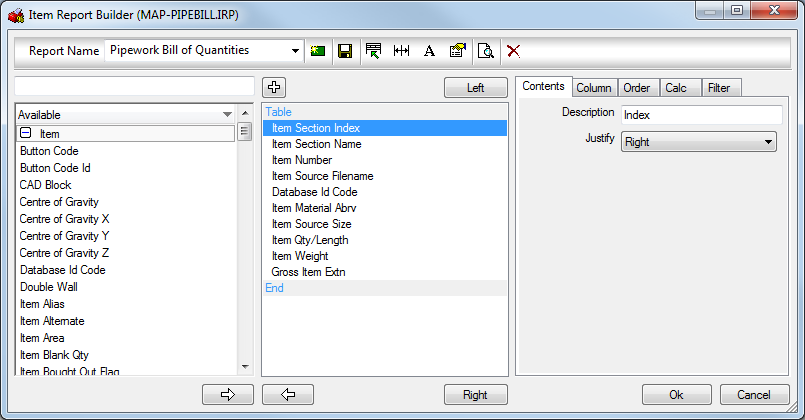
Das Dialogfeld Item Report Builder wird angezeigt.
- Klicken Sie auf OK, um die Änderungen an den Elementberichten zu speichern.
Verwenden Sie beim Einrichten von Elementberichten die unten stehenden Informationen.
Das Dialogfeld ist in vier Hauptbereiche gegliedert. Im oberen Bereich wählen Sie den aktuell zu bearbeitenden Bericht aus. Zusätzlich stehen hier verschiedene Optionen für die Datei zur Verfügung. Der Bereich ganz links enthält eine Liste mit allen Druckobjekten, die in diesem Berichtstyp angezeigt werden können (diese Liste ist für verschiedene Arten von Berichten unterschiedlich). Die mittlere Spalte zeigt das eigentliche Layout des Berichts, und in der rechten Spalte werden die Details zum in der mittleren Spalte hervorgehobenen Druckobjekt angezeigt.
In der Dropdown-Liste Report Name stehen mehrere vorkonfigurierte Berichte zur Verfügung. Nachdem Sie den Bericht ausgewählt haben, können Sie ihn anpassen. Sie können Änderungen am Bericht in einer Vorschau anzeigen und anschließend akzeptieren, indem Sie auf  in der Symbolleiste klicken.

 New: Erstellt einen neuen Bericht. Bei diesem Befehl werden Sie aufgefordert, anzugeben, ob Sie einen bestehenden Bericht, der in der aktuellen Ansicht angezeigt wird, kopieren möchten.
 Save: Speichert den Bericht, und benennt ihn um in <Dateiname>.
 Edit: Ermöglicht die Bearbeitung des Kopfzeilenlayouts. Weitere Informationen finden Sie unter Layout der Kopfzeile.
 Resize: Passt automatisch die Spalten des Berichts an die Seitengröße an.
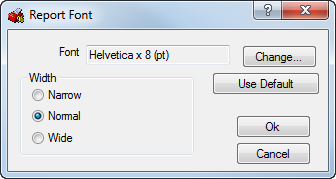
 Font: Gibt die Optionen für die Schriftart des Berichts an.
More: Stellt zusätzliche Berichtsoptionen bereit wie unten beschrieben.
 Preview: Zeigt eine Vorschau des Berichts in der aktuellen Ansicht an.
 Delete: Löscht den aktuell in der Ansicht ausgewählten Bericht.
Auto resize: Wenn diese Option ausgewählt ist, wird versucht, die Größe dahingehend anzupassen, dass sämtliche Druckobjekte des Berichts, die in der Spalte angezeigt werden sollen, innerhalb der Breite des Papiers Platz finden, ohne dass Text abgeschnitten wird.
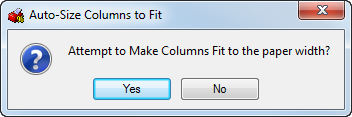
Report Font: Gibt die Schriftart für den in der Ansicht ausgewählten Bericht an.
Report Options: In diesem Dialogfeld steht eine Reihe anderer Optionen zur Verfügung, die weiter unten beschrieben werden.
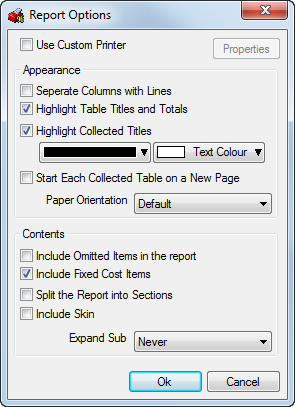
- Use Custom Printer: Hier können Sie verschiedene Drucker oder Druckereinstellungen pro Bericht angeben. Jeder Bericht kann einem Drucker oder eigenen Druckereinstellungen zugewiesen werden.
- }Separate Columns with Lines: Trennt die Spalten in einer Tabelle durch vertikale Linien (Ränder).
- Highlight Table Titles and Totals: Erstellt Überschriften in einer anderen Farbe als die Datenfelder, um die Leserlichkeit zu verbessern. Klicken Sie auf die Farbfelder, um eine Palette zur Auswahl der Farbe anzuzeigen.
- Highlight Collected Titles: Erstellt Überschriften mit anderen Farben für zusammengefasste Titel, um die Leserlichkeit zu verbessern. Klicken Sie auf die Farbfelder, um eine Palette zur Auswahl der Farbe anzuzeigen.
- Start Each Collected Table on a New Page: Platziert Tabellen auf separaten Seiten.
- Paper Orientation: Legt fest, ob der Bericht im vorgegebenen Format (Hochformat) oder im Querformat ausgerichtet werden soll.
- Include Omitted Items in the Report: Die Aufnahme von Elementen im Bericht, die ausgelassen wurden, kann aktiviert oder deaktiviert werden.
- Include Fixed Cost Items: Legt fest, ob Fixkosten im Bericht angezeigt werden sollen.
- Include Skin: Gibt bei Doppelwandelementen an, ob Angaben zur Hülle zusätzlich zu den Angaben des Elementkörpers in den Bericht aufgenommen werden sollen.
- Expand Sub: Gibt an, ob der Name der Teilbaugruppe einbezogen werden soll, wenn Never festgelegt ist. Mit der Methode Never expand werden alle Eigenschaften zusammengefasst (kombiniert), und es wird nur ein Wert für die gesamte Baugruppe angegeben. In Teilbaugruppen können die einzelnen Elemente aufgelistet werden, aus denen sich die Teilbaugruppe zusammensetzt, wobei für jedes Element eine Datenzeile verwendet wird. Wenn Sie die Einstellung Auto beibehalten, wird über die Option Elementeigenschaften festgelegt, ob dies in Berichten verwendet wird oder nicht.
Print Object Details: Im rechten Bereich werden Details zum in der Anzeige des Berichtsinhalts hervorgehobenen Druckobjekt angezeigt. Diese Informationen sind auf den unten beschriebenen Registerkarten Contents, Column, Order, Calc und Filter angeordnet.
Registerkarte Contents: Bietet verschiedene Optionen für die einzelnen ausgewählten Druckobjekte an. Die auf der Registerkarte Contents angezeigten Optionen sind vom verwendeten Druckobjekt abhängig.
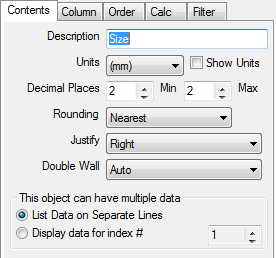
- Description: Geben Sie einen Titel für die Spalte ein.
- Units und Decimal Places: Geben Sie die gewünschten Maßeinheiten und die Genauigkeit für die Anzeige an.
- Rounding: Geben Sie die zu verwendende Rundungsmethode an: auf die nächste Ganzzahl oder die nächste Dezimalstelle. Die verfügbaren Einstellungen sind Nearest, Round Down und Round Up.
- Qty: In diesem Feld können Sie für ein Druckobjekt mit Mengen angeben, welche Menge verwendet werden soll. Die verfügbaren Einstellungen sind Connector/Stiffener, Item Qty und Total Item, in der Reihenfolge von lokalen Einzel- zu globalen Gesamtmengen.
- Multiple data: Gibt entweder an, dass alle relevanten Informationen mithilfe des Umschalters List Data on Separate Lines angezeigt werden sollen, oder dass die Informationen mithilfe von Display data for index# nach Index gefiltert werden sollen Die Indizierung wird auf das relevante Element angewendet: So wird beispielsweise mit der Angabe Index# 1 für Connector Name der Name des Anschlusses am Luftkanalende 1 angezeigt.
- Justify: Gibt die Textausrichtung an.
Registerkarte Column: Hier können Sie die Informationen für jede Spalte entsprechend den folgenden Optionen konfigurieren.
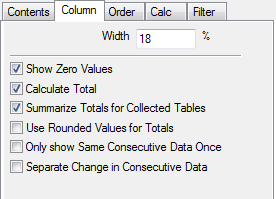
- Width: Gibt die Spaltenbreite als Prozentsatz der Gesamtseitenbreite an. Mit dem Wert 0 wird die Spalte ausgeblendet, was für Spalten nützlich ist, die nur für Berechnungen benötigt werden oder zum Erstellen einer Teiltabelle abgerufen werden sollen.
- Show Zero Values: Legt fest, ob Werte, die normalerweise als Nullwerte erscheinen würden, im Bericht ausgedruckt werden sollen.
- Calculate Total: Wenn diese Option ausgewählt ist, wird am unteren Ende der Spalte eine Summe angezeigt.
- Summarize Totals for Collected Tables: Die Summen für Tabellen, die auf der Registerkarte Order als Collected markiert sind, werden in einem separaten Zusammenfassungsbereich am unteren Ende der zusammengesetzten Tabelle gedruckt.
- Use Rounded Values for Totals: Die generierten Summen am unteren Ende jeder Spalte werden aus den gerundeten Summen im Bericht berechnet. Ist diese Option nicht aktiviert, ist die Summe am Ende der Spalte präziser, stimmt jedoch eventuell nicht mit der Summe der Zahlen in der Spalte selbst überein, da die angezeigten Zahlen gerundet sind.
- Only Show Same Consecutive Data Once: Unmittelbar hintereinander stehende wiederholte Daten werden nur einmal angezeigt. Diese Option ermöglicht es, wiederholte Daten im Bericht auszulassen.
- Separate Change in Consecutive Data: Wenn diese Option aktiviert ist, wird bei einer Änderung des Werts der Daten in zwei aufeinander folgenden Zeilen eine horizontale Trennlinie eingefügt.
Registerkarte Order: Ermöglicht eine zusätzliche Konfiguration der einzelnen Spalten.
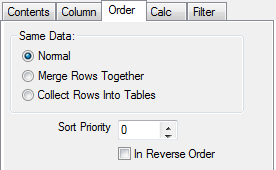
- Normal: Zeigt alle separaten Daten in einer neuen Zeile und nacheinander an, sofern eine Sortierungspriorität angegeben wird. So würden beispielsweise für Item Connector Duct End #1 mit Sort Priority 1 alle Luftkanaldimensionen von der kleinsten bis zur größten angezeigt.
- Merge Rows Together: Zeilen mit Daten werden zu einer einzigen Zeile zusammengefasst, wenn aufeinander folgende Daten für diese Spalte und alle anderen Spalten, für diese Option aktiviert ist, identisch sind. Daten, die nicht übereinstimmen, werden kombiniert oder summiert.
- Collect Rows Into Tables: Sammelt Daten in einer separaten Tabelle basierend auf der Spalte, für die diese Art der Reihenfolge festgelegt wurde.
- Sort Priority: Gibt die Reihenfolge an, in der die Elemente im Bericht angezeigt werden, wobei 1 die höchste Priorität ist. Dies kann zum Sortieren nach Dimension, Gewicht usw. verwendet werden. Mit der Option In Reverse Order ist 1 die niedrigste Priorität.
Registerkarte Calc: Berechnet die im Dialogfeld oben erstellten mathematischen Gleichungen. Die Berechnungen können aus den Kategorien erstellt werden, die im Hauptfenster des Dialogfelds angezeigt werden. Die in diesem Fenster angezeigten Optionen werden durch die Druckobjekte bestimmt, die vor dem zu bearbeitenden Druckobjekt bzw. der Spalte stehen. Wenn beispielsweise die geänderte Spalte an erster Stelle in der Liste steht, werden keine weiteren Optionen im Hauptfenster angezeigt.
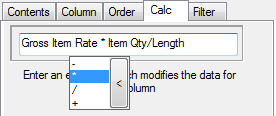
- Das Textfeld am oberen Rand des Dialogfelds enthält die zu verwendende Berechnung.
- Reset: Löscht die Angaben im Feld Berechnung.
- Schaltflächen X, /, + und -: Führen die üblichen mathematischen Operationen für diese Zeichen aus.
Registerkarte Filter: Verhindert die Aufnahme unerwünschter Daten in den Ausdruck. Klicken Sie in das Feld Filter, und wählen Sie die gewünschten Optionen aus der Dropdown-Liste.
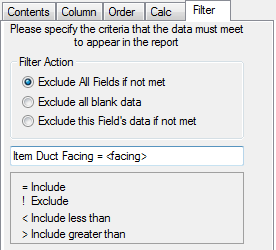
Exclude all fields if not met: Schließt die gesamte Zeile mit Daten aus, wenn die Bedingung nicht zutrifft.
Exclude all blank data: Schließt die gesamte Zeile mit Daten aus, falls diese leer oder Null sind.
Exclude this field’s data if not met: Legt als Daten in diesem Feld Leer oder Null fest, wenn die Bedingung nicht zutrifft.
Sie können eine Regel für < NAME > einfügen, die beim Ausdrucken zur Eingabe eines Werts auffordert. Dieses Beispiel zeigt, dass die Eingabe eines auf die Elemente angewendeten Verkleidungsnamens die übrigen Daten, die den Kriterien nicht entsprechen, ausfiltert.
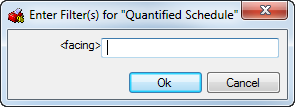
Sie können auch eindeutige Filter festlegen, indem Sie Anführungszeichen verwenden. So bezieht sich "NAME" auf Daten, die erst isoliert werden können, wenn sie den Namen des Filters aufweisen. 