Verwenden Sie die Informationen in diesem Abschnitt zum Einrichten und Drucken von Arbeitsblättern.
Verwenden Sie das Dialogfeld Item Worksheet Builder zum Erstellen neuer Arbeitsblätter.
So richten Sie Arbeitsblätter ein
- Öffnen Sie ein Revit-Modell, und wählen Sie Fertigungsteile aus.
- Klicken Sie auf Registerkarte Zusatzmodule
 Gruppe Revit Extension for Fabrication Dropdown-Liste Fabrication Reports Setup Worksheets.
Das Dialogfeld Item Worksheet Builder wird angezeigt.
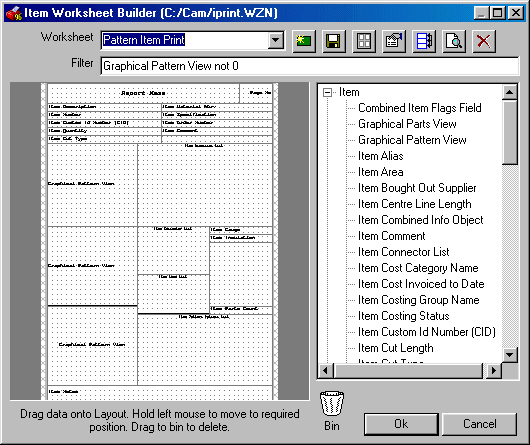
- Klicken Sie auf OK, um die Änderungen an den Elementberichten zu speichern.
Verwenden Sie beim Einrichten von Arbeitsblättern die unten stehenden Informationen.
Worksheet: Wählen Sie ein vorhandenes Arbeitsblatt aus der Dropdown-Liste aus.
 Create New Worksheet: Erstellt ein neues Arbeitsblatt. Sie können ein neues leeres Arbeitsblatt oder eine Kopie des aktuellen Arbeitsblatts erstellen.
 Rename: Zeigt das Dialogfeld Layout-Datei speichern an, in dem Sie einen neuen Dateinamen und/oder einen Speicherort für das aktuelle Arbeitsblatt angeben können.
 Header Layout: Mit dieser Option können Sie ausgewählte Daten in das Arbeitsblatt ziehen. Dies ermöglicht es, Beschriftungen aus Arbeitsblättern zu erstellen, falls die in den Beschriftungen benötigten Informationen nur im Worksheet Builder verfügbar sind.
 Properties: Zeigt das Dialogfeld Worksheet Properties an, in dem Sie die folgenden Eigenschaften festlegen können:
- Group Items By: Mit dieser Option können Sie ein einzelnes Arbeitsblatt oder eine Beschriftung für jedes Exemplar eines ausgewählten Objekts (Druckobjekts) aus der Liste der Druckobjekte erstellen, die im aktuellen Arbeitsblatt-Layout angezeigt werden. Wenn Sie ein Druckobjekt aus der Dropdown-Liste Group Items By auswählen, wird ein einzelnes Arbeitsblatt oder eine Beschriftung für jedes Exemplar des ausgewählten Druckobjekttyps erstellt. So könnten Sie beispielsweise Item Spool Name wählen, um für jedes einzelne Verbindungsrohr ein Arbeitsblatt zu erstellen. Mit der Auswahl von Item Material+Gauge erhalten Sie je ein Arbeitsblatt für jedes Material. In ähnlicher Weise erhalten Sie durch Auswahl von Item Source Name ein Arbeitsblatt für den Elementquellennamen, dies ist normalerweise entweder der Eintrag für das parametrische Muster oder im Katalog.

Wenn diese Option ausgewählt ist, werden die Ausgabeoptionen darunter deaktiviert.
- One Worksheet per Item: Für jedes Element wird ein eigenes Arbeitsblatt erstellt.
- Worksheet(s) for each Item Quantity: Alle Elemente desselben Typs werden in dasselbe Arbeitsblatt aufgenommen.
 }Define Print Order: Zeigt das Dialogfeld Pattern Item Print an. Elemente aus der linken Spalte können der rechten Spalte hinzugefügt werden, indem Sie das gewünschte Druckobjekt markieren und auf die Pfeilschaltfläche klicken
  . Über die Schaltfläche mit dem Linkspfeil können Sie Objekte entfernen.
  Durch Ziehen nach oben oder unten ändern Sie ihre Anordnung im Bericht.
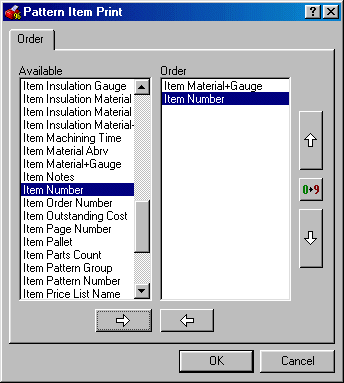
 Reverse Order: Diese Schaltfläche im Dialogfeld Muster für Elementdruck kehrt die Reihenfolge der im Bereich Reihenfolge angezeigten Elemente um.
 Print Preview: Zeigt das ausgewählte Arbeitsblatt anhand des aktuell geöffneten Auftrags an.
 Delete: Löscht das Arbeitsblatt-Layout.
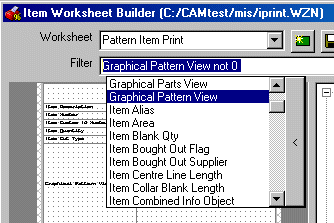
Filter: Sie können einen Filter für den Bericht erstellen, indem Sie in das Feld mit dem gewünschten Eintrag klicken und dann in der Dropdown-Liste den benötigten Eintrag wählen oder einen Wert über die Tastatur eingeben.

Weitere Informationen zum Einrichten von Arbeitsblättern finden Sie unter Arbeitsblätter in der Hilfe zu Autodesk Fabrication 2018.