Einige Dynamo-Skripte erfordern Eingaben, bevor sie ausgeführt werden können. Verwenden Sie Dynamo Player, um das Skript mit den für Ihre aktuellen Zwecke benötigten Eingaben anzupassen.
- Starten Sie Dynamo Player, und wählen Sie das Skriptverzeichnis.
- Klicken Sie für das gewünschte Skript auf
 (Eingaben bearbeiten).
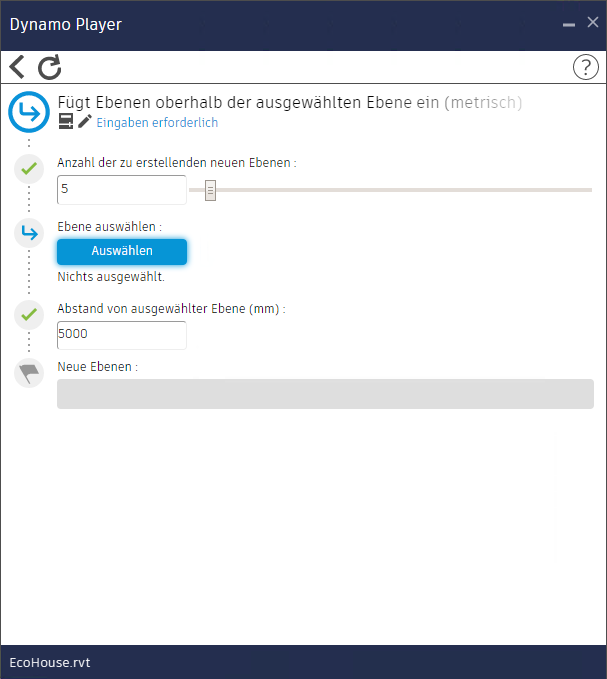
Das Dialogfeld Eingaben wird angezeigt. Es enthält eine Liste mit den für das Skript erforderlichen Eingaben.
 (Eingabe erforderlich) zeigt an, dass eine Aktion oder eine Eingabe erforderlich ist.
 (Bereit) zeigt an, dass ein gültiger Wert bereitgestellt wurde. Dies kann ein Vorgabewert sein. Sie können diesen nötigenfalls ändern.
 zeigt einen leeren Beobachtungsblock an. Führen Sie das Skript aus, um die Ergebnisse zu sehen.
 Anmerkung: Wenn das Skript keine Eingaben erfordert, wird als Status Keine Eingaben angezeigt. Klicken Sie auf
 , um zur Liste zurückzukehren.
- Überprüfen Sie bei jeder Angabe für (Bereit) jeweils den Wert, und ändern Sie ihn, falls dies für das aktuelle Modell erforderlich ist.
- Geben Sie bei jeder Angabe für (Eingabe erforderlich) jeweils die erforderlichen Informationen ein, oder führen Sie die relevante Aktion aus wie angegeben.
So müssten Sie im oben stehenden Beispiel eine Ebene im Modell auswählen. Klicken Sie dazu in Dynamo Player auf Auswählen. Öffnen Sie dann in Revit eine geeignete Ansicht im Modell (z. B. eine Ansicht), und wählen Sie die gewünschte Ebene aus.
Beachten Sie bei Ihren Aktionen Folgendes:
- Falls Revit nicht zu reagieren scheint, klicken Sie in das Revit-Fenster, und drücken Sie die Esc-Taste. Versuchen Sie es danach noch einmal.
- Wenn Sie ein Element im Revit-Modell auswählen, erhalten Sie keine Bestätigung von Dynamo Player, dass Sie den richtigen Elementtyp ausgewählt haben. Überprüfen Sie dies in der Revit-Statusleiste.
- Nachdem Sie ein Element ausgewählt haben, zeigt Dynamo Player die Element-ID an. Um ein anderes Element auszuwählen, klicken Sie erneut auf Auswählen.
- Weitere Informationen finden Sie unter Auswählen von Revit-Elementen für ein Dynamo-Skript.
Wenn alle Elemente mit Eingaben mit
(Bereit) markiert sind, ändert sich das Symbol oben im Fenster in  , und der Status des Skripts ändert sich in Bereit.
- Klicken Sie auf (Skript ausführen).
Sie können stattdessen auch auf
klicken und das Skript über das Hauptdialogfeld mit der Liste der Skripte ausführen.
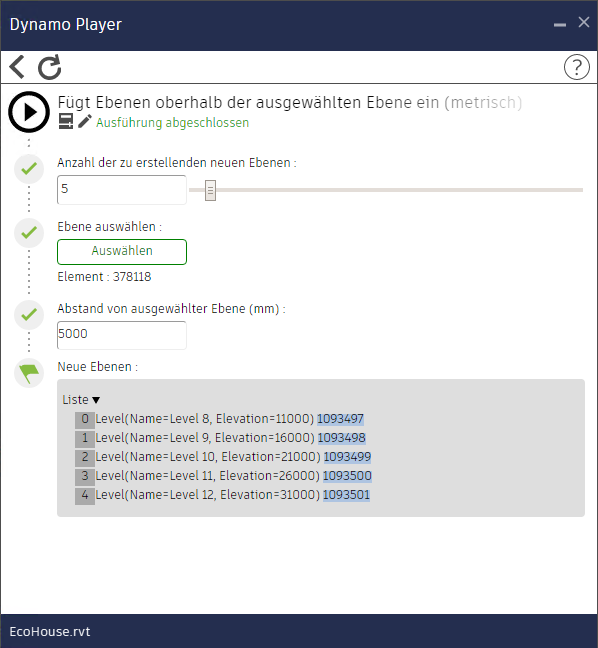
Nach erfolgreicher Ausführung des Skripts ändert sich dessen Status in Ausführung abgeschlossen. Im Dialogfeld Eingabe werden für jeden in Dynamo Player angezeigten Beobachtungsblock Informationen zum Ergebnis angezeigt.