Um ein benutzerdefiniertes Element zur Verwendung in einem oder mehreren Modellen zu erstellen, erstellen Sie eine ladbare Familie.
Elemente in Revit werden auch als Familien bezeichnet. Eine Familie umfasst die geometrische Definition des Elements und die Parameter, die für dieses verwendet werden. Die einzelnen Exemplare eines Elements werden durch die Familie definiert und gesteuert. Ladbare Familien werden in externen RFA-Dateien erstellt und in Projekte importiert bzw. geladen.
Familie planen und vorbereitende Aufgaben durchführen
Bevor Sie eine ladbare Familie erstellen, müssen Sie planen und entscheiden, wie diese sich im Modell verhalten soll. Indem Sie planen, wie die Familie sich verhalten soll, und die für diese benötigten Informationen auflisten, können Sie leichter Entscheidungen treffen, während Sie die Familie im Familieneditor erstellen.
|
|
|
|
|
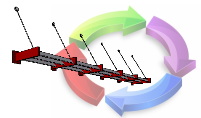
Machen Sie sich mit dem Arbeitsablauf zum Erstellen einer Familie vertraut. |
Machen Sie sich mit den Werkzeugen und Begriffen für den Familieneditor vertraut. |
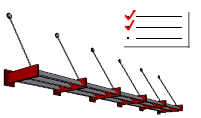
Planen Sie die Geometrie, den Detaillierungsgrad, die Parameter und das Verhalten für die Familie. |
In diesem Abschnitt erhalten Sie Informationen zu Familienvorlagen und ihren Auswirkungen auf das Verhalten von Familien in Modelldateien. |
|
|
|
|
|
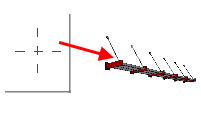
Wählen Sie eine Vorlage (RFT), die den gewünschten Eigenschaften für die neue Familie möglichst nahe kommt. |
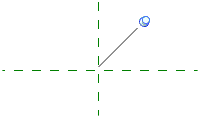
Der Ursprung einer Familie definiert die Position der Geometrie beim Laden in Modelle. Definieren Sie den Familienursprung am Schnittpunkt wichtiger Referenzebenen. |
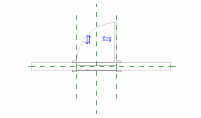
Skizzieren Sie weitere Referenzebenen, um ein Gerüst für die Familie zu erhalten. |
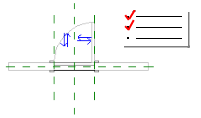
Definieren Sie Prioritäten für die einzelnen Referenzebenen, um das Verhalten der Familie im Modell und die Möglichkeiten für ihre Bemaßung zu steuern. |
Erstellen von Geometrie und Parametern
Erstellen Sie die Geometrie und Parameter in der Familie. Testen Sie beim Erstellen parametrischer Geometrie die Familie und experimentieren Sie mit ihr, um Fehler bei Abhängigkeiten zu vermeiden. Durch häufiges Testen erleichtern Sie die Korrektur von Fehlern, die beim Entwickeln der Familie auftreten.
|
|
|
|
|
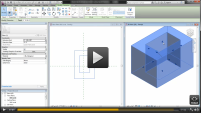
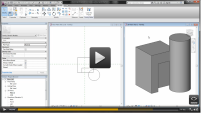
Erstellen Sie eine 3D-Form, indem Sie ein 2D-Profil extrudieren. |
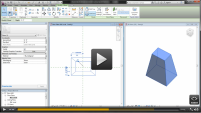
Mit dieser Funktion erstellen Sie eine 3D-Form, die im Verlauf ihrer Länge von der Anfangs- in die Endform übergeht. |
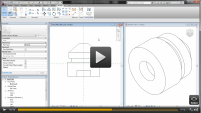
Erstellen Sie eine 3D-Form durch Drehen eines 2D-Profils um eine Achse. |
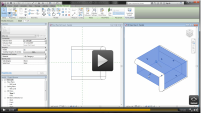
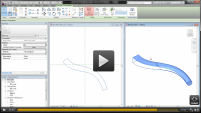
Erstellen Sie eine 3D-Form durch Ziehen eines 2D-Profils an einem Pfad entlang. |
|
|
|
|
|
Erstellen Sie eine Sweep-Verschmelzung, indem Sie zwei Profile definieren und sie an einem Pfad entlang verschmelzen. |
Mithilfe von Abzugskörpern können Sie die Geometrie anderer 3D-Formen in der Familie schneiden. |
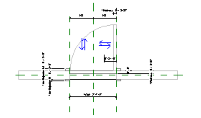
Wenden Sie Abhängigkeiten auf die Begrenzungen oder Flächen von 3D-Formen an, sodass die Geometrie über Parameter gesteuert werden kann. |
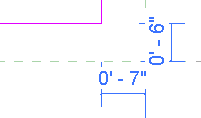
Automatische Bemaßungen und Abhängigkeiten werden angewendet, damit die Entwurfsabsicht der Familie erhalten bleibt. |
|
|||
|
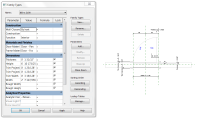
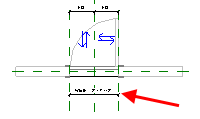
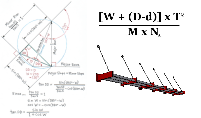
Testen Sie die Parameter und Abhängigkeiten, um sicherzustellen, dass die parametrische Familiengeometrie sich erwartungsgemäß verhält. |
|
|
|
|
|
Mithilfe von Parametern können Sie die zur Familie gehörigen Daten überwachen sowie die Familiengeometrie steuern. |
Indem Sie einer Bemaßung in der Familie einen Parameter zuweisen, können Sie die Familiengeometrie steuern. |
In Exemplarparametern geben Sie Informationen zu den einzelnen Exemplaren der Familie an, die Sie im Projekt platzieren. |
Formeln ermöglichen es, Beziehungen zwischen den Parametern in einer Familie zu erstellen, Werte zu berechnen und die Familiengeometrie zu steuern. |
|
|||
|
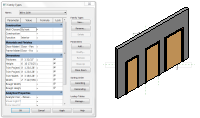
Bei Familientypen sind voreingestellte Werte für die Parameter der Familie vorhanden. Erstellen Sie mehreren Typen, die beim Laden der Familie in das Modell verwendet werden können. |
Erweiterte Verfahren für die Bearbeitung von Familien
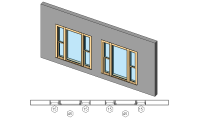
Erweiterte Verfahren für die Bearbeitung von Familien ermöglichen die Verschachtelung von Geometrie und die Erstellung von Beziehungen zwischen Familienparametern. Darüber hinaus können Sie die Sichtbarkeit von Familiengeometrie steuern, indem Sie entsprechende Parameter oder Unterkategorien hinzufügen.
|
|
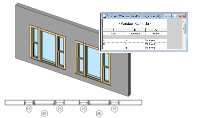
|
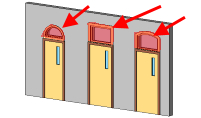
|
|
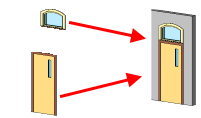
Mithilfe verschachtelter Familien können Sie mehrere Familien zusammenführen und als eine einzige Familie verwenden. |
Sie erstellen eine verschachtelte Familie, indem Sie die übergeordnete Familie erstellen oder öffnen und Exemplare anderer Familien darin laden. |
Mithilfe der Einstellung Gemeinsam genutzt können Sie das Verhalten einer verschachtelten Familie steuern, wenn Sie diese in Bauteillisten aufnehmen und beschriften. Erstellen einer Familie mit verschachtelten und gemeinsam genutzten Bauteilen |
Erstellen Sie Familien, die austauschbare Bauteile enthalten. Erstellen einer verschachtelten Familie mit austauschbaren Bauteilen |
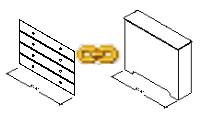
|
|||
|
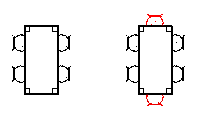
Indem Sie Verbindungen zwischen den Parametern der übergeordneten Familie zu denen der verschachtelten Familie erstellen, können Sie die Geometrie steuern. |
|
|
|
|
|
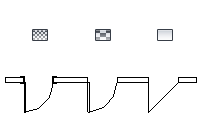
Sie können die Sichtbarkeit der Familiengeometrie in bestimmten Ansichten und bei unterschiedlichen Detaillierungsgraden steuern. |
Mithilfe von Parametern können Sie die Sichtbarkeit der einzelnen 3D-Formen in der Familie steuern. |
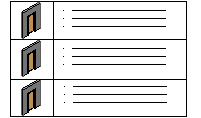
Um die Grafik unterschiedlicher Teile der Familiengeometrie in Projektansichten zu steuern, weisen Sie die Familiengeometrie entsprechenden Unterkategorien zu. |
|

|
|
|
|
Verwenden Sie Typenkataloge, wenn Sie nicht mehr als 6 Typen in ein Projekt laden und stattdessen nur die für Ihr Modell benötigten Typen angeben möchten. |
Im Revit Clinic-Blog finden Sie hilfreiche Tipps zum Erstellen von Familien. |
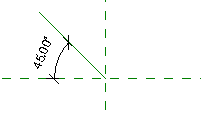
Mithilfe von Referenzlinien können Sie die Winkelverhältnisse in Familien steuern. |
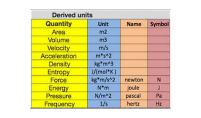
Hier erhalten Sie Informationen zum Umgang mit Maßeinheiten in Formeln. |
|
|||
|
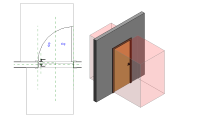
Sehen Sie einige Beispiele für ladbare Familien an, um den Ablauf zum Erstellen von Familien besser kennenzulernen. |
MEP-Familien
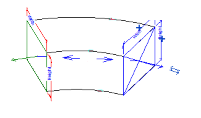
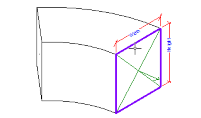
Familien, die für MEP-Arbeitsabläufe verwendet werden, weisen Elemente auf, die für andere Familien nicht verwendet werden. Anschlussstücke ermöglichen die Verwendung der Familien in Systemen und ihre Verbindung mit MEP-Kategorien im Modell.
|
|
|
|
|
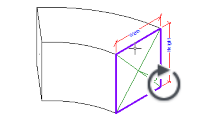
Platzieren Sie beim Erstellen von MEP-Familien Anschlussstücke an diesen Familien, damit sie an verschiedene Systeme angeschlossen werden können. |
Platzieren Sie ein Anschlussstück an einer Familie. |
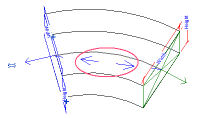
Sie können die Position und Richtung von Anschlussstücken anpassen. Die richtige Ausrichtung ist wichtig, damit MEP-Familien wie vorgesehen miteinander verbunden werden können. |
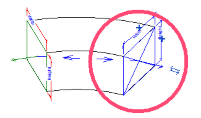
Verbinden Sie die Anschlussstücke in einer Familie, um die Fließrichtung festzulegen. |
|
|||
|
Positionieren Sie das primäre Anschlussstück, um das Verhalten der Verbindung festzulegen. Während Sie die Familie erstellen, können Sie das primäre Anschlussstück nach Bedarf verschieben und austauschen. |
|
|||
|
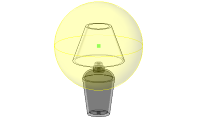
Platzieren Sie Lichtquellenelemente werden in Beleuchtungsfamilien, um das Verhalten des von der Leuchte ausgestrahlten Lichts zu definieren. Verknüpfen Sie IES-Dateien mit der Lichtquelle, um die Eigenschaften des ausgestrahlten Lichts weiter zu präzisieren. |