Wenn Sie das Energiemodell analysieren, ist zu erkennen, dass es berechnete Oberflächen des Typs Schattierung an unerwarteten Stellen aufweist.
Beispiel: Im folgenden Energiemodell stellen die grauen Elemente die folgenden berechneten Oberflächen dar, die für Schattierungen stehen:
 Schattierungsfläche anstelle der erwarteten Dachfläche
 Schattierungsflächen anstelle der erwarteten Außenwandflächen
 Schattierungsfläche anstelle der erwarteten Oberfläche für die eingemessene Platte
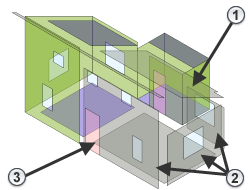
Problem: Wenn im Energiemodell Schattierungen an unerwarteten Stellen und mehr Schattierungen als erwartet angezeigt werden, ist dies meist durch nicht umschlossene MEP-Räume im Gebäudemodell bedingt.
Solange das Gebäude weitgehend umschlossen ist, erhalten Sie bei der Simulation aussagekräftige Ergebnisse. Sind jedoch in der äußeren Umfangszone des Gebäudes große Lücken vorhanden, werden manche Gebäudeelemente im Energiemodell als Schattierungsobjekte interpretiert.
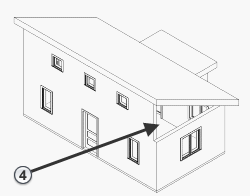
Beispiel: Die folgende Abbildung zeigt die Ursache der zahlreichen Schattierungen im Beispiel-Energiemodell:  eine Wand, die nicht bis zum Dach reicht.
Lösung: Überprüfen Sie die 3D-Ansicht des Energiemodells sowie die Bauteillisten für berechnete Räume und berechnete Oberflächen. Suchen Sie nach nicht umschlossenen Bereichen, die möglicherweise das Problem verursachen. Vergewissern Sie sich, dass der Parameter Raumbegrenzung für die Gebäudeelemente aktiviert ist. Ändern Sie das Gebäudemodell, um alle identifizierten Probleme zu korrigieren.
Darüber hinaus kann es sinnvoll sein, die Parameter Auflösung berechneter Räume und Auflösung berechneter Oberflächen im Dialogfeld Energieeinstellungen anzupassen.
Wenn Sie das Gebäudemodell angepasst haben, erstellen Sie das Energiemodell erneut, um festzustellen, ob das Problem durch Ihre Änderungen behoben wurde. Wiederholen Sie diesen Vorgang, bis das Energiemodell dem Gebäudemodell korrekt entspricht.