Neue Funktionen in Autodesk Revit LT 2018.
 gibt eine neue Funktion oder Verbesserung im aktuellen Update an. Die Update-Funktionen stehen für Studenten und Autodesk-Abonnenten zur Verfügung.
 gibt eine neue Funktion oder Verbesserung an, die vorgeschlagen wurde und über die Revit LT-Kunden im Ideas-Forum abgestimmt haben.
|
|
|
|
Stärkung
|
Modernisieren |
Erstellen
|
Neue Funktionen
-
Bildausschnitte alphanumerisch sortieren (2018.3): Die Dropdown-Liste Bildausschnitt in der Eigenschaftenpalette listet jetzt Bildausschnitte in alphanumerischer Reihenfolge auf.
-
Erweitern/Ausblenden des Projektbrowsers mit Rechtsklickbefehlen (2018.2): Erweitern oder reduzieren Sie mit den neuen Rechtsklickbefehlen schnell den gesamten Projektbrowser oder einen Teil des Projektbrowsers. Beispiel: Klicken Sie mit der rechten Maustaste auf Ansichten und wählen Sie Auswahl erweitern aus, um den Projektbrowser so zu erweitern, dass alle Ansichten aufgeführt werden. Klicken Sie alternativ mit der rechten Maustaste auf einen Knoten der obersten Ebene oder eine leere Stelle im Browser. Wählen Sie dann Alle ausblenden, um schnell alle Knoten im Projektbrowser auszublenden. Mithilfe dieser Befehle können Sie schneller im Projektbrowser navigieren, um die zu bearbeitenden Elemente ausfindig zu machen. Weitere Informationen finden Sie unter Projektbrowser.
-
Optimiertes Laden von Familien (2018.2): Um das Laden von Familien in das aktuelle Modell zu optimieren, erinnert sich Revit LT, aus welchem Ordner Sie während der aktuellen Sitzung zuletzt Familien geladen haben. Wenn Sie eine andere Familie in das Modell laden möchten, wird im Dialogfeld Familie laden der zuletzt aufgerufene Ordner angezeigt. Diese Verbesserung bedeutet, dass Sie nicht jedes Mal zum selben Speicherort navigieren müssen. So wird Ihr Arbeitsablauf optimiert und Ihre Produktivität gesteigert.
-
Merken der Stützenbreiten im Familieneditor (2018.2): Um die Anpassung von Inhalt im Familieneditor besser zu unterstützen, merkt sich Revit LT die Stützengröße im Dialogfeld Familientypen für die aktuelle Sitzung. Diese Funktion war bei der Version 2016 nicht verfügbar und wurde jetzt wiederhergestellt. Ändern Sie die Breite der Spalte Formel und von anderen Spalten im Dialogfeld, um Änderungen den Formen und anderen Parametern vorzunehmen. Anschließend testen Sie die Inhalte. Wenn Sie wieder zum Dialogfeld Familietypen zurückkehren, um weitere Anpassungen vorzunehmen, behalten Die Spalten die Größe bei, die Sie zuvor angegeben haben.
-
Dialogfeld Füllmuster (2018.2): Das Dialogfeld wurde neu angeordnet und verbessert, um den Arbeitsablauf zu optimieren und Konsistenz mit anderen Bereichen der Benutzeroberfläche zu erzielen. Ein neues Suchfeld ermöglicht Ihnen das schnelle Auffinden von Mustern. Beim Neuskalieren importierter Muster muss die Datei nicht erneut importiert werden. Weitere Informationen finden Sie unter Erstellen eines einfachen Füllmusters, Bearbeiten eines Füllmusters und Benutzerdefinierte Musterdateien.
-
Kontursteuerung des Schnittbereichs (2018.2): Die Kontursteuerung des Schnittbereichs wurde verbessert, damit Sie einen Schnittbereich zuverlässiger anpassen können.
-
Browseransichten für Bauteillisten (2018.1): Sie können den Projektbrowser an Ihre Arbeitsweise anpassen und dabei außer Ansichten und Plänen auch Bauteillisten filtern, gruppieren und sortieren. Dabei können Sie bis zu drei Ebenen zum Filtern, sechs Ebenen zum Gruppieren sowie Sortierkriterien für Bauteillisten/Mengen anhand ihrer Eigenschaften oder benutzerdefinierten Parameter definieren. Weitere Informationen erhalten Sie unter Organisieren des Projektbrowsers.
- Aktualisierte Grafik- und Hardware-Optionen (2018.1): Die Registerkarte Grafiken des Dialogfelds Optionen wurde neu geordnet, um die Auswirkungen der grafikrelevanten Optionen zu verdeutlichen. Eine neue Registerkarte Hardware bietet aussagekräftigere Informationen zum Hardware-Setup. Weitere Informationen finden Sie unter Dialogfeld Optionen: Registerkarte Grafiken und Dialogfeld Optionen: Registerkarte Hardware.
-
Schnellzugriff-Werkzeugkasten: Der Befehl Drucken wurde zum vorgegebenen Schnellzugriff-Werkzeugkasten hinzugefügt.
- Desktop Connector: Verwenden Sie den Desktop Connector-Cloud-Dienst, um Dateien in BIM 360 Team zu referenzieren. Sie können das mit BIM 360 Team verbundene Laufwerk zum Verknüpfen von CAD-Dateien, Bauelementtabellen, Datei für Baugruppenkennzeichen und RVT-Dateien als Cloud-Verknüpfungen verwenden. Weitere Informationen finden Sie unter Das mit BIM 360 Team verbundene Laufwerk.
- Modellgruppen und RVT-Verknüpfungen für Bauteillisten: Zur besseren Dokumentation von Modellen können Sie Modellgruppen und RVT-Verknüpfungen als Kategorien wählen, wenn Sie eine neue Bauteilliste erstellen. Weitere Informationen erhalten Sie unter Arbeitsablauf: Auswählen von Feldern für eine Bauteilliste.
- Parameter zu Modellgruppen, RVT-Verknüpfungen und Bauteillisten hinzufügen: Für eine verbesserte Organisation zusätzlicher Daten in Modellen können Sie im Dialogfeld Projektparameter benutzerdefinierte Parameter für eine dieser neuen Kategorien erstellen. Benutzerdefinierte Parameter können bei Bedarf auch mit globalen Parametern verknüpft werden. Weitere Informationen erhalten Sie unter Erstellen von Projektparametern.
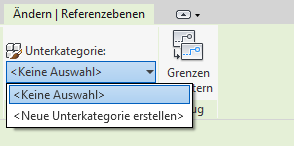
- Unterkategorien für Referenzebenen: Verwenden Sie das Werkzeug Unterkategorie, um eine Unterkategorie zu einer Referenzebene hinzuzufügen. Weitere Informationen finden Sie unter Erstellen von Unterkategorien für Referenzebenen.
- Symbole in Notizen: Verbessern Sie Beschriftungen, indem Sie Symbole und Sonderzeichen zu Notizen hinzufügen, ohne Ihren Arbeitsablauf zu unterbrechen. Wählen Sie aus einer Liste mit häufig verwendeten Symbolen in einem Kontextmenü, oder geben Sie eine Tastenkombination mit dem Unicode-Dezimalwert des Symbols ein. Rufen Sie für selten verwendete Symbole die Windows® Character Map® in Revit LT auf, kopieren Sie das gewünschte Symbol, und fügen Sie es in die Notiz ein. Weitere Informationen erhalten Sie unter Hinzufügen eines Symbols oder Sonderzeichens in einer Notiz.
- Rich Text in Beschriftungen: Um in der Dokumentation konsistentere Zeichnungen zu erzeugen, werden Beschriftungen jetzt mithilfe des Rich Text-Formats besser an Notizen angepasst.
- Registerkarte Datei: Die Registerkarte Datei ersetzt das Anwendungsmenü. Weitere Informationen erhalten Sie unter Registerkarte Datei.
- Prüfung von Familienabhängigkeiten: Um die Zuverlässigkeit von Familien innerhalb Ihrer Modelle zu gewährleisten, prüft Revit LT jetzt den Status von Abhängigkeiten, wenn Sie eine Familien im Familieneditor öffnen. Wenn Revit LT potenzielle Probleme erkennt, werden in einem Dialog genauere Informationen angezeigt. Weitere Informationen erhalten Sie unter Abhängigkeiten für Familiengeometrie.
- Alle beschriften: Durch Änderungen am Dialogfeld Alle beschriften wurde die Konsistenz mit der Benutzeroberfläche verbessert.
- QuickInfos zu Parametern: Bei einer Reihe von Elementen wurden den Exemplar- und Typeneigenschaften QuickInfos hinzugefügt.
- Neue Familieninhalte (2018.1): Um Architekten bei ihrer Arbeit zu unterstützen, stehen neue Inhalte für die folgenden Revit LT-Familientypen zur Verfügung: Fenster, Möbelsysteme und Haushaltsgeräte. Weitere Informationen und die Möglichkeit zum Herunterladen der Inhalte finden Sie unter Autodesk Revit 2018.1 Content.
- Geländer:
- Die Skizze eines Geländers, das einem anderen Basisbauteil zugewiesen wurde, wird bei der Bearbeitung auf der Ebene des neuen Basisbauteils angezeigt. (2018.1)
- Der Ablauf zur Bearbeitung von Geländern wurde verbessert, sodass Sie auf die Typeneigenschaften für obere Holme und Handläufe (durchgehende Geländer) direkt über das Dialogfeld Typeneigenschaften für die Geländer zugreifen können. Darüber hinaus können Sie Ihre Änderungen im Vorschaubereich der Typeneigenschaften für Geländer anzeigen. Weitere Informationen finden Sie unter Ändern eines Geländers.
- Für skizzierte Geländer kann jetzt ein Gelände als Basisbauteil festgelegt werden. Diese Funktion ermöglicht es, mithilfe des Werkzeugs Geländer Elemente wie Zäune und Betonschutzwände an Straßen zu modellieren. Weitere Informationen finden Sie unter Erstellen eines Geländers durch Skizzieren.
- Geländer mit Treppen als Basisbauteil verfügen jetzt über ein verbessertes Verbindungsverhalten. Sie können die Start- und Endpunkte von Geländern entsprechend Ihrer Entwurfsabsicht steuern. Weitere Informationen finden Sie unter Ändern eines Geländers.
Anmerkung: Wenn bestehende Modelle mit von Treppen abhängigen Geländern aus einer älteren Version aktualisiert wurden, müssen die Geländer von den Treppen getrennt und erneut mit ihnen verbunden werden, damit die neuen Steuerelemente und Verhalten verwendet werden können. Weitere Informationen finden Sie unter Informationen zum Upgrade.
- Von Treppen über mehrere Stockwerke als Basisbauteil abhängige Geländer werden mit den Treppen zu Gruppen zusammengefasst und können als Gruppe bearbeitet werden.
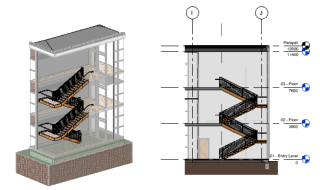
- Treppen über mehrere Stockwerke: Sie können durch Auswählen von Ebenen in einem Gebäude eine Treppe über mehrere Stockwerke aus einer bauteilbasierten Treppe erstellen. Treppen über mehrere Stockwerke werden automatisch angepasst, wenn Sie die Geschosshöhe ändern. Weitere Informationen finden Sie unter Treppen über mehrere Stockwerke und Informationen zum Upgrade für vorhandene Treppen über mehrere Stockwerke. Sie können einzelne Treppenelemente in der Treppe über mehrere Stockwerke beschriften.
- Verbesserte Unterstützung für CAD-Importe: Revit LT bietet eine verbesserte Unterstützung für CAD-Importe. Insbesondere bietet der Prozess jetzt mehr Toleranz für sehr kleine Details, die in früheren Versionen oft Fehlermeldungen verursachten. Viele dieser CAD-Dateien können jetzt problemlos in das Modell importiert werden.
Abonnement-Funktionen aus Version 2017 jetzt für Benutzer von Revit LT 2018 verfügbar
Die meisten der neuen und verbesserten Funktionen, die in den Updates für Version 2017 für Autodesk-Abonnenten bereitgestellt wurden, sind jetzt für Benutzer von Revit LT 2018 verfügbar.
Anmerkung: Einige der Verbesserungen aus Updates in für 2017 sind nur für Studenten und Autodesk-Abonnenten verfügbar.
Eine ausführliche Liste dieser Verbesserungen finden Sie unter Neue Funktionen in Revit LT 2017.2 und 2017.1.