- Klicken Sie auf
 Netz
Netz  CAD-Erweiterungen Schraube. Das Dialogfeld Einstellungen Schraubenvernetzung wird angezeigt. Anmerkung: Wenn Sie diesen Befehl automatisch aktivieren, wird das Programm in den Modus Flächen auswählen versetzt. Die farbliche Darstellung des Modells orientiert sich allerdings weiterhin an den Teilenummern, nicht an den Flächennummern. Um die Modellfarbe nach Flächennummern einzustellen, verwenden Sie
 Ansicht Darstellung Farbe von Fläche. Dieses Lernprogramm richtet sich nach der Vorgabeoption Farbe von Bauteil.
 - Geben Sie 0.5 in das Feld Schraubendurchmesser ein.
- Geben Sie 6 in das Feld Anzahl Speichen ein.
- Klicken Sie auf
 Ansicht Navigieren Ausrichtung Vorderansicht.
 - Während der Befehl
 Auswahl Form Punkt oder Rechteck aktiv ist, klicken Sie auf die Fläche des Flansches, die zum Bildschirm zeigt, wie in der Abbildung unten gelb hervorgehoben.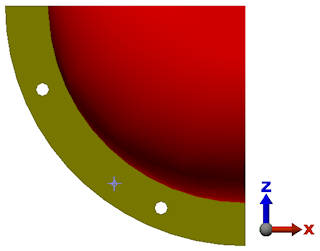
- Klicken Sie auf Hinzufügen rechts neben dem Feld Kontaktfläche(n) im Abschnitt Schraubenkopf.
- Geben Sie 0.85 in das Feld Kopfdurchmesser ein.
- Klicken Sie auf
 Ansicht Navigieren Ausrichtung Rückansicht.
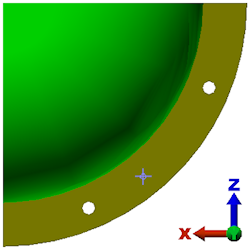
 - Klicken Sie auf die Fläche des Flansches, die jetzt zum Bildschirm zeigt, wie in der Abbildung unten gelb hervorgehoben.
- Klicken Sie auf Hinzufügen rechts neben dem Feld Kontaktfläche(n) im Abschnitt Mutter.
- Geben Sie 0.85 im Feld Durchmesser Mutter ein.
- Klicken Sie, ziehen Sie und lassen Sie die linke Maustaste los, um einen Auswahlrahmen um die Bohrung am unteren Rand der Anzeige zu ziehen.
- Klicken Sie auf Hinzufügen im Abschnitt Innere Flächen, die das Loch definieren.
- Geben Sie in das Feld Größe der Axialkraft den Wert 30 ein.
- Aktivieren Sie das Kontrollkästchen Weitere Schrauben angeben, Dialog nicht schließen. Sie erstellen eine zweite Schraube mit identischen Parametern außer für die inneren Bohrungsflächen. Wenn Sie dieses Kontrollkästchen aktivieren, bleibt das Dialogfeld geöffnet und alle erforderlichen Parameter werden beibehalten, sodass die zweite Schraube einfacher erstellt werden kann.
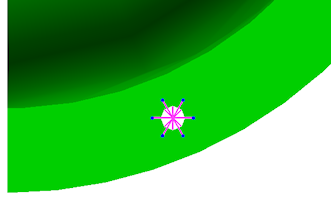
- Klicken Sie auf OK. Die erste Schraube sieht aus wie in der folgenden Abbildung. Die Schraube (Bauteil 3) wurde zur besseren Sichtbarkeit ausgewählt.
- Klicken Sie auf OK. Die erste Schraube sieht aus wie in der folgenden Abbildung. Die Schraube (Bauteil 3) wurde zur besseren Sichtbarkeit ausgewählt.