In diesem Thema werden die Kontakteinstellungen für lineare, thermische und elektrostatische Analysen näher beschrieben. Informationen zu nichtlinearen Analysen finden Sie unter Flächenkontakteinstellungen im Bereich Nichtlineare Analysen.
Registerkarte Intelligente Verklebung
Diese Registerkarte wird nur für verklebte oder verschweißte Kontakte in linearen, thermischen oder elektrostatischen Analysen angezeigt, in denen die intelligente Verklebung aktiviert wurde. Weitere Einzelheiten zu den zugehörigen Einstellungen finden Sie unter Intelligente Verklebung.
Registerkarte Reibung
Diese Registerkarte wird nur für die folgenden Kontakttypen angezeigt.:
- Fläche
- Gleitend/Nicht getrennt
- Getrennt/Nicht gleitend
- Kantenkontakt
Die Registerkarte Reibung enthält die folgenden Einstellungen:
Reibungskoeffizient: Aktivieren Sie dieses Kontrollkästchen, und geben Sie einen geeigneten Wert im benachbarten Eingabefeld ein (in der Regel 0 < Reibungskoeffizient ≤ 1).
Flächenkontaktrichtung: Wählen Sie die Methode zum Festlegen der Richtung, in die die Kontaktelemente wirken (d. h. die Richtung der Kontakt-Reaktionskraft). (Die Richtung der Reibungskraft ist rechtwinklig zur Flächenkontaktrichtung.) Die folgenden Methoden sind verfügbar:
- Berechnen durch Anpassen der Richtungen: Dies ist die vorgegebene Option. Das Programm berechnet die Richtung von den Normalen der Elemente an jedem Knoten. Dies ist die empfohlene Methode. Wenn ein Netz grob und die Fläche gekrümmt ist, sind einige der Elemente möglicherweise nicht flach (d. h. der vierte Knoten ist mit den anderen drei nicht planparallel). In diesem Fall führt die vorgegebene Methode nicht zu gültigen Richtungen. Um gültige Richtungen zu erzielen, können Sie den Wert im Feld Richtungstoleranzwinkel erhöhen.
- Senkrecht zum ersten Bauteil/zur ersten Fläche: Wenn das erste Bauteil oder die erste Fläche im Kontaktpaar flache Elemente enthält, und das zweite Bauteil oder die zweite Fläche keine flachen Elemente enthält, verwenden Sie diese Option, um die Kontaktrichtung senkrecht zum ersten Bauteil oder zur ersten Fläche zu machen.
- Senkrecht zum zweiten Bauteil/zur zweiten Fläche: Wenn das zweite Bauteil oder die zweite Fläche im Kontaktpaar flache Elemente enthält, und das erste Bauteil oder die erste Fläche keine flachen Elemente enthält, verwenden Sie diese Option, um die Kontaktrichtung senkrecht zum zweiten Bauteil oder zur zweiten Fläche zu machen.
Richtungstoleranzwinkel: (Vorgabeeinstellung = 20 Grad) Sie können diese Toleranz erhöhen, um die Flächenkontaktrichtung erfolgreich zu berechnen, wenn die Flächenelemente verzerrt sind (d. h. nicht flach).
In Abbildung 1 befindet sich ein Block auf einer festen Fläche. Eine Normalkraft N wird zur Erzeugung einer Reibungskraft Ff angewendet. Ein statischer Reibungskoeffizient von μ ist zwischen dem Block und der festen Fläche vorhanden. Eine Seitenkraft F wird auf den Block angewendet. Eine Feder wird zwischen dem Block und einer Wand positioniert, um ein statisch stabiles Modell zu erstellen. Ff kann wie folgt von 0 bis μN reichen:
|
Für F <= μN: Ff=F Fs=0 |
|
Für F >= μN: Ff=0 Fs=F |
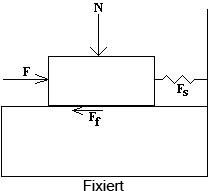
Abbildung 1: Haftreibung
Wenn die Kraft den maximalen Wert der Reibungskraft überschreitet, beträgt die Reibungskraft null und wirkt nicht mehr der Bewegung entgegen. Wenn es von Bedeutung ist, was danach passiert, sollten Sie eine Analyse mit dem mechanischen Ereignissimulator unter Verwendung des Fläche-Fläche-Kontakts durchführen. Beim mechanischen Ereignissimulator kann ein dynamischer Reibungskoeffizient definiert werden, um die Reibungskraft zu berechnen, nachdem die statische Reibungskraft überschritten wurde.
Registerkarte Schrumpfverbindung
Diese Registerkarte ist nur für statische Spannung mit linearen Materialmodellen anwendbar. Die folgenden Optionen sind verfügbar:
Kollision:- Automatisch: Bestimmt die Anzahl der Kollisionen (d. h. die Intensität der Anpassung) aus der CAD-Geometrie. Wenn Ihr Modell CAD-basiert ist und eine geometrische Kollision in der CAD-Baugruppe besteht, wird die Kollision aus der Geometrie entfernt und die Netze werden in einer Netzanpassung aneinander angepasst (keine Kollision, kein Abstand). Die Kollision aus der ursprünglichen CAD-Baugruppe wird jedoch numerisch beibehalten. Sie müssen trotzdem noch den Schrumpfverbindungskontakt in Simulation Mechanical definieren (vorausgesetzt, Sie möchten die Auswirkungen der Kollision quantifizieren). Die Kollisionsoption Automatisch ist vorgabemäßig aktiviert, und die Kollisionsgröße wird automatisch auf einer Knoten-nach-Knoten-Basis zugewiesen (sie kann also uneinheitlich sein).
Wichtig: Damit die automatische Kollisionszuweisung ordnungsgemäß funktioniert, müssen Sie den Kontakt nach expliziten Flächenpaaren definieren. Die automatische Kollision funktioniert nicht für einen Bauteil-Bauteil-Kontakt oder für den Vorgabekontakttyp (global).
- Manuell: Aktivieren Sie diese Option, um die Anzahl der Kollisionen manuell anzugeben. Wenn Sie ein manuell erstelltes CAD-Modell ohne geometrische Kollision verwenden, können Sie eine einheitliche Radialkollision zwischen den sich berührenden Bauteilen festlegen. Geben Sie die Radialkollision in das Eingabefeld neben dem Optionsfeld Manuell ein. Wenn beispielsweise ein Lager mit einem Durchmesser von 40 mm auf eine Welle mit 40.03 mm Durchmesser gedrückt wird, beträgt die radiale Kollision 0.015 mm (die Hälfte der Durchmesserkollision):
(40.03-40) / 2 = 0.015
Durch manuelles Festlegen der Kollision lassen sich die Auswirkungen verschiedener Intensitäten der Anpassung schnell bestimmen, ohne die CAD-Geometrie ändern zu müssen. Außerdem lassen sich die Effekte von Kollisionen leicht bestimmen, wenn sie nicht im CAD-Modell oder manuell erstellten Modellen vorhanden sind.
Sie können eine CAD-Baugruppe mit einer Netzverbindung zwischen den sich berührenden Bauteilen modellieren. Eine manuell erstellte Baugruppe muss mit übereinstimmenden Flächen erstellt werden (Netzverbindung). In beiden Fällen kann eine einheitliche Kollision auf der Registerkarte Schrumpfverbindung im Dialogfeld Kontaktoptionen angegeben werden. Darüber hinaus können Sie die ggf. vorhandene geometrische Kollision in einem CAD-Modell mit einem benutzerdefinierten, einheitlichen Kollisionswert überschreiben.
- Berechnen durch Anpassen der Richtungen: Dies ist die vorgegebene Option. Das Programm berechnet die Richtung von den Normalen der Elemente an jedem Knoten. Dies ist die empfohlene Methode. Wenn ein Netz grob und die Fläche gekrümmt ist, sind einige der Elemente möglicherweise nicht flach (d. h. der vierte Knoten ist mit den anderen drei nicht planparallel). In diesem Fall führt die vorgegebene Methode nicht zu gültigen Richtungen. Um gültige Richtungen zu erzielen, können Sie den Wert im Feld Richtungstoleranzwinkel erhöhen.
- Senkrecht zum ersten Bauteil/zur ersten Fläche: Wenn das erste Bauteil oder die erste Fläche im Kontaktpaar flache Elemente enthält, und das zweite Bauteil oder die zweite Fläche keine flachen Elemente enthält, verwenden Sie diese Option, um die Kontaktrichtung senkrecht zum ersten Bauteil oder zur ersten Fläche zu machen.
- Senkrecht zum zweiten Bauteil/zur zweiten Fläche: Wenn das zweite Bauteil oder die zweite Fläche im Kontaktpaar flache Elemente enthält, und das erste Bauteil oder die erste Fläche keine flachen Elemente enthält, verwenden Sie diese Option, um die Kontaktrichtung senkrecht zum zweiten Bauteil oder zur zweiten Fläche zu machen.
Richtungstoleranzwinkel: (Vorgabeeinstellung = 20 Grad) Sie können diese Toleranz erhöhen, um die Flächenkontaktrichtung erfolgreich zu berechnen, wenn die Flächenelemente verzerrt sind (d. h. nicht flach).
Registerkarte Thermisch
Diese Registerkarte ist für Flächenkontakte in stationären und transienten Wärmeübertragungsanalysen anwendbar. Die folgenden Optionen sind verfügbar:
Thermischer Widerstand: Wählen Sie die Methode, die Sie zum Definieren des thermischen Widerstands verwenden:
- Gesamtwiderstand: Definieren Sie den thermischen Gesamtwiderstand des Kontaktpaars. Der Gesamtwiderstand, den Sie im Feld Wert: definieren, wird gleichmäßig über die Kontaktfläche verteilt. (Bei planaren 2D-Modellen dient der Gesamtwiderstand der Dicke der zugehörigen Bauteile. Bei achsensymmetrischen 2D-Modellen dient der Gesamtwiderstand 1 Radianten).
- Verteilter Widerstand: Definieren Sie den Widerstand pro Flächeneinheit. Der Widerstand, den Sie im Feld Wert: definieren, wird durch die Fläche des Kontaktpaars geteilt und auf das Modell angewendet.
- Berechnen durch Anpassen der Richtungen: Dies ist die vorgegebene Option. Das Programm berechnet die Richtung von den Normalen der Elemente an jedem Knoten. Dies ist die empfohlene Methode. Wenn ein Netz grob und die Fläche gekrümmt ist, sind einige der Elemente möglicherweise nicht flach (d. h. der vierte Knoten ist mit den anderen drei nicht planparallel). In diesem Fall führt die vorgegebene Methode nicht zu gültigen Richtungen. Um gültige Richtungen zu erzielen, können Sie den Wert im Feld Richtungstoleranzwinkel erhöhen.
- Senkrecht zum ersten Bauteil/zur ersten Fläche: Wenn das erste Bauteil oder die erste Fläche im Kontaktpaar flache Elemente enthält, und das zweite Bauteil oder die zweite Fläche keine flachen Elemente enthält, verwenden Sie diese Option, um die Kontaktrichtung senkrecht zum ersten Bauteil oder zur ersten Fläche zu machen.
- Senkrecht zum zweiten Bauteil/zur zweiten Fläche: Wenn das zweite Bauteil oder die zweite Fläche im Kontaktpaar flache Elemente enthält, und das erste Bauteil oder die erste Fläche keine flachen Elemente enthält, verwenden Sie diese Option, um die Kontaktrichtung senkrecht zum zweiten Bauteil oder zur zweiten Fläche zu machen.
Richtungstoleranzwinkel: (Vorgabeeinstellung = 20 Grad) Sie können diese Toleranz erhöhen, um die Flächenkontaktrichtung erfolgreich zu berechnen, wenn die Flächenelemente verzerrt sind (d. h. nicht flach).