In diesem Thema werden die Optionen für den allgemeinen Fläche-Fläche-Kontakt in nichtlinearen Analysen, die im programmeigenen SimMech-Solver ausgeführt werden, ausführlich beschrieben. Um auf diese Optionen zuzugreifen, doppelklicken Sie auf ein explizit definiertes Flächenkontaktpaar im Browser. Sie können auch eine oder mehrere Überschriften von Flächenkontaktpaaren im Browser auswählen, mit der rechten Maustaste darauf klicken und Einstellungen bearbeiten aus dem Kontextmenü auswählen. Wählen Sie dann SimMech-Kontaktoptionen aus dem Dropdown-Menü oben im Dialogfeld Kontaktoptionen aus, wenn dies noch nicht ausgewählt ist.
Die nichtlinearen Kontaktoptionen sind auf vier verschiedene Registerkarten im Dialogfeld Optionen verteilt. Zusätzlich sind Kontaktaktualisierungsparameter im Dialogfeld Allgemeine Kontakteinstellungen definiert. (Informationen finden Sie auf der Seite Allgemeine Kontakteinstellungen (nichtlinear).) Zur einfacheren Auswahl ist ein Feld Beschreibung unten im Dialogfeld Kontaktoptionen enthalten. Der in dieses Feld eingegebene Text ist die Beschreibung, die im Browser für das aktuelle Kontaktpaar angezeigt wird.
Registerkarte Allgemein
Kontaktmethode: Wählen Sie eine der folgenden Optionen aus dem Dropdown-Menü aus:
- Flächenkontakt: Diese Option verhindert, dass die Kontaktflächen sich gegenseitig durchdringen, lässt jedoch zu, dass sie sich frei trennen oder relativ zueinander gleiten. Optionale Reibungseffekte werden für diese Kontaktmethode unterstützt.
- Gleitkontakt/Kontakt ohne Sprünge: Diese Option verhindert, dass die Kontaktflächen sich gegenseitig durchdringen, lässt jedoch zu, dass sie relativ zueinander gleiten. Sobald sich die beiden Flächen jedoch berühren, können sie sich nicht mehr voneinander trennen. Dies wird manchmal auch als haftender Kontakt bezeichnet. Optionale Reibungseffekte werden für diese Kontaktmethode unterstützt.
- Verbundener Kontakt: Diese Option verbindet die zwei Flächen, wenn sich diese in einem festgelegten Abstand voneinander befinden, und verhindert Durchdringung, Trennung und Gleiten. Wenn der Abstand zwischen den Flächen größer ist als der angegebene Abstand, wird der Kontakt nicht berücksichtigt. Die Option Verbundener Kontakt ist hilfreich für das Erstellen einer verklebten Verbindung, ohne dass übereinstimmende Netze zwischen den Bauteilen erzeugt werden müssen. Durch Aktivieren dieser Option wird bewirkt, dass die Registerkarte Verbunden im Dialogfeld Optionen angezeigt wird (siehe Abschnitt Registerkarte Verbunden auf dieser Seite). Eine Analyse, bei der diese Kontaktmethode verwendet wird, ist nicht so schnell wie eine Analyse, bei der die Knoten auf den Flächen übereinstimmen.
Anmerkung: Nur die drei Translatoren der Knoten (Tx, Ty, Tz) auf den Flächen sind miteinander verbunden. Die Rotationen sind nicht verbunden. In einer Anordnung der Schalenelemente, die von der Fläche eines Quaderbauteils projiziert werden, beispielsweise ein Auslegerbalken aus Schalen, kann sich das Bauteil Schale frei an der Quader-Auflage drehen, wenn nur verbundener Kontakt zwischen der Schale und den Quadern verwendet wird.
Reibung einbeziehen: Aktivieren Sie diese Option, um Reibungskrafteffekte an der Kontaktfläche der Flächen einzubeziehen. Durch Aktivieren dieser Option wird die Registerkarte Reibung im Dialogfeld Kontaktoptionen angezeigt. Reibung wird für die Kontaktmethoden Flächenkontakt und Gleitkontakt/Kontakt ohne Sprünge unterstützt.
Gleiten einbeziehen: Erlaubt das relative Gleiten entlang der Kontaktfläche. Diese Option ist standardmäßig deaktiviert und kann nicht geändert werden, wenn Sie als Kontaktmethode Flächenkontakt einstellen. Gleiten einbeziehen ist standardmäßig aktiviert, wenn Sie die Methode Gleitkontakt/Kontakt ohne Sprünge wählen, aber Sie können diese Option deaktivieren. Wenn Sie dies tun, können sich Flächen nicht mehr durchdringen, aneinander gleiten oder sich trennen, nachdem sie in Kontakt miteinander gekommen sind. Das heißt, die Flächen können sich unabhängig voneinander bewegen, wenn sie anfänglich nicht in Kontakt miteinander sind, aber sie verhalten sich wie verbundene Flächen, sobald sie in Kontakt miteinander gekommen sind. Die Option Gleiten einbeziehen ist für die Methode Verbundener Kontakt nicht anwendbar.
Registerkarte Reibung
Diese Registerkarte ist nur sichtbar, wenn Sie das Kontrollkästchen Reibung einbeziehen auf der Registerkarte Allgemein aktivieren. Weitere Informationen zu den verfügbaren Reibungsgesetzen und den dazugehörigen Parametern finden Sie unter Registerkarte Reibung.
Registerkarte Verbunden
Diese Registerkarte ist nur sichtbar, wenn Sie als Kontaktmethode auf der Registerkarte Allgemein die Option Verbundener Kontakt einstellen.
Verbundene Kontakt-Anfangsinterferenz: Wenn dieses Kontrollkästchen nicht aktiviert ist, wird der ursprüngliche Abstand zwischen den Flächen als Kontaktabstand verwendet. Wenn dieses Kontrollkästchen aktiviert ist, muss der Kontaktinteraktionsabstand im Feld Verbundene Kontakttoleranz angegeben werden.
Verbundene Kontakttoleranz: Dieses Feld ist nur verfügbar, wenn die Option Verbundene Kontakt-Anfangsinterferenz aktiviert ist. Geben Sie unter Verwendung der aktuellen Modell-Längeneinheit den Abstand zwischen den Flächen an, innerhalb von dem ein verbundener Kontakt erzwungen werden soll.
Registerkarte Schale
Diese Registerkarte wird nur angezeigt, wenn eines oder beide der Bauteile im Kontaktpaar aus Schalen- oder Membranelementen bestehen. Wählen Sie die Seite der Schalen aus, von der aus Kontakt erkannt werden soll. (Die obere Seite ist die Seite gegenüber der Element-Knotennormale, die im Dialogfeld Elementdefinition festgelegt wird.) Ein Kontakt tritt nur dann auf, wenn der kontaktierende Körper sich von der angegebenen Seite nähert. Beispiel: Wenn Sie angeben, dass der Kontakt an der Oberseite der Schale stattfindet, dann findet ein Kontakt mit dem zweiten Körper statt, der sich in der Richtung von oben nach unten bewegt. Kein Kontakt wird hergestellt, wenn sich der zweite Körper von unten nach oben bewegt. Eine andere Möglichkeit zur Visualisierung ist folgende: Das zweite Objekt stellt Kontakt mit der ausgewählten Seite (oben oder unten) nur her, wenn es sich von außerhalb der Schale annähert. Ein Kontakt wird nicht ermittelt, wenn es durch die Schale verläuft, um die gewählte Seite zu erreichen. Siehe Abbildung 1.
Es gibt eine Option für das primäre Bauteil und eine für das sekundäre Bauteil:
Kontaktseite für primäres Bauteil: Wählen Sie Oben oder Unten aus dem Dropdown-Menü, um die Kontaktseite des primären Bauteils anzugeben.
Kontaktseite für sekundäres Bauteil: Wählen Sie Oben oder Unten aus dem Dropdown-Menü, um die Kontaktseite des sekundären Bauteils anzugeben.
Jede der oben genannten Optionen ist nur aktiv, wenn als Elementtyp für das zugehörige Bauteil Schale definiert ist.
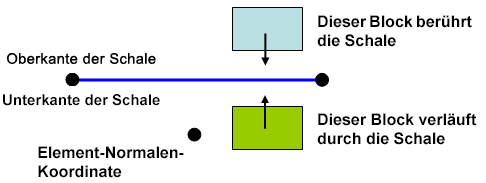
Abbildung 1: Zwei Blöcke, für die Kontakt an der Oberseite der Schale definiert ist
Registerkarte Balken
Diese Registerkarte wird nur angezeigt, wenn eines der Bauteile im Kontaktpaar aus Linienelementen besteht (Balken, Stab, Feder, Rohr). Kontakt mit Linienelementen wird nur erkannt, wenn der Knoten auf einem Linienelement versucht, die Fläche eines Volumenkörpers oder planaren Elements zu durchdringen. Daher müssen die Volumenkörper- oder planaren Elemente zum primären Bauteil/zur primären Fläche gehören, und die Linienelemente müssen zum sekundären Bauteil gehören. Wählen Sie eine der folgenden zwei Optionen:
- Knoten berühren sich nur an den Elementenden: Alle Knoten entlang der Länge einer Linienelementverbindung werden ignoriert, mit Ausnahme der Endpunkte.
- Knotenkontakt entlang dem gesamten Linienelement: Der Kontakt kann an jedem Knoten auftreten, der zum Linienelement-Bauteil gehört.
Beispiel: Bei den Borsten auf einer Zahnbürste aus Balkenelementen müssen nur die Knoten am Ende des Borsten und der Zähne Kontakt miteinander haben. Nur die Knoten am freien Ende der Linienelementen würden verwendet (erste Option). Bei einem Sicherheitsnetz, das aus Stabelementen besteht, muss eine Berührung zwischen allen Knoten auf dem Netz und dem fallenden Objekt ermittelt werden (zweite Option).
Registerkarte Erweitert
Weitere Informationen zu den auf dieser Registerkarte verfügbaren Parametern finden Sie unter Registerkarte Erweitert.
Registerkarte Geometrie
Weitere Informationen zu den auf dieser Registerkarte verfügbaren Parametern finden Sie unter Registerkarte Geometrie.
Registerkarte Zeitschritt
Automatische Zeitschrittreduktionsmethode aufrufen: Wenn diese Option aktiviert ist, wird der Zeitschritt automatisch reduziert, sobald der Abstand zwischen den beiden Flächen geringer als der angegebene Abstand ist. Der Vorteil dieser Reduktion liegt darin, dass erwartet wird, dass bei Kontakt ein kleinerer Zeitschritt erforderlich ist, und dass das Zeitinkrement reduziert wird, bevor er auftritt.
Mindestzeitschrittgröße für Kontakt: Der Zeitschritt wird mindestens auf den Wert reduziert, der in diesem Feld angegeben ist, wenn die sich berührenden Bauteile innerhalb des angegebenen Zielabstands für Zeitschrittreduktion sind. Häufig wird der Zeitschritt sogar noch weiter reduziert, da immer dann Zeitschrittunterteilungen vorgenommen werden, wenn Konvergenzschwierigkeiten auftreten. Wenn für die Mindestzeitschrittgröße für Kontakt null eingestellt wird, verwendet der Gleichungslöser den aktuellen Zeitschritt geteilt durch 10.
Zielabstand für Zeitschrittreduktion: Geben Sie den Abstand zwischen den sich berührenden Bauteilen/Flächen an, an dem die Zeitschrittreduzierung erfolgen soll. (Beachten Sie, dass der Zielabstand für die Zeitschrittreduktion mit der Trennung der tatsächlichen Flächen verglichen wird, wobei der Kontaktabstand nicht berücksichtigt wird.)
Wenn das Kontrollkästchen Automatische Zeitschrittreduktionsmethode aufrufen nicht aktiviert ist, wird der Zeitschritt nur reduziert (durch Division), wenn dies für das Gleichgewicht und die Kontaktkonvergenzkriterien erforderlich ist.