Ausführen einer Analyse mit mehreren Lastfällen
Verwenden Sie mehrere Lastfälle, um das Modell einzurichten und Ergebnisse für mehrere Lastkombinationen zu erhalten. Dies wird (teilweise) mit der Registerkarte Multiplikatoren im Dialogfeld Analyseparameter eingerichtet.
Wenn Kräfte an Knoten oder Kanten und Momente an Knoten auf das Modell angewendet werden, können Sie im Feld Lastfall/Lastkurve den Lastfall angeben, in dem sie platziert sind. Knotenkräfte sind nicht vom Dialogfeld Analyseparameter: Multiplikatoren betroffen.
Sie können eine Zeile in der Tabelle Lastfall-Multiplikatoren für jeden Lastfalls auf der Registerkarte Multiplikatoren im Dialogfeld Analyseparameter erstellen, und die Elementtyplasten im Dialogfeld werden mit dem eingegebenen Wert multipliziert.
- In der Spalte Index ist die Lastfallnummer für jede Zeile aufgeführt. Dieser Eintrag wird automatisch erstellt und kann nicht vom Benutzer definiert werden.
- Geben Sie in die Spalte Beschreibung einen optionalen Namen für die einzelnen Lastfälle ein. Beispiele für aussagekräftige Beschreibungen sind "Nur Leergewicht", "Zentrifugallast" oder "Alle Lasten insgesamt". Die angegebenen Beschreibungen werden in der Anmerkung in der linken unteren Ecke des Präsentationsfensters in der Ergebnisanzeige angezeigt. Sie werden außerdem in der Tabelle Lastfall-Multiplikatoren des Berichts angezeigt.
- Die Spalte Druck multipliziert die Beträge der folgenden Lasttypen im Modell:
- Flächendruck/-zug
- Flächenkraft
- Hydrostatischer Flächendruck
- Balken mit verteilten Lasten
Beispielsweise führt ein Druck von 100 psi, der auf eine Fläche des Modells angewendet wird, und ein Druckmultiplikator von 1.5 auf der Registerkarte Multiplikatoren des Dialogfelds Analyseparameter zu einem Gesamtdruck von 150 psi für den Lastfall. Sie können nur die Größe der Lasten ändern, die vom Druckmultiplikator kontrolliert werden. Die Anzahl, Positionen und Richtungen der Lasten können von einem Lastfall zum anderen nicht verändert werden.
Anmerkung: Der Druckmultiplikator wirkt sich NICHT auf Flächenlagerlasten, Flächenmomente, abgesetzte Kräfte an Flächen und variable Flächendrucklasten aus. Bei diesen vier Lastarten wird die Lastfallnummer bei der Anwendung der einzelnen Lasten angegeben und nicht in den Analyseparametern. Daher können Sie die Anzahl, Positionen, Richtungen und Größen dieser Lasten zwischen den einzelnen Lastfällen ändern. Auch bei anderen Lasten, z. B. jenen auf Knoten oder Kanten, kann die Lastfallnummer flexibel beim Anwenden der Last und nicht in einem globalen Multiplikator in den Analyseparametern angegeben werden. - Die Spalte Beschleunigung/Schwerkraft multipliziert den Betrag im Feld Beschleunigung durch Kraft auf Körper auf der Registerkarte Beschleunigung/Schwerkraft im Dialogfeld Analyseparameter. Diese Eingabe ist kein Multiplikator für die Zentrifugallast.
- In der Spalte Omega wird der Betrag des Werts für Winkelgeschwindigkeit (Omega) multipliziert, der auf der Registerkarte Zentrifugal angegeben ist. Durch Verdoppeln der Winkelgeschwindigkeit wird die Zentrifugalkraft vervierfacht: F = m*ω2 /R.
- In der Spalte Alpha wird der Betrag des Werts für Winkelbeschleunigung (Alpha) multipliziert, der auf der Registerkarte Zentrifugal angegeben ist.
- Die Spalte Verschiebung multipliziert den Betrag von Zwangsverschiebungen im Modell.
- Die Spalte Thermisch multipliziert die thermischen Lasten im Modell und führt zu Ausdehnung und/oder Wärmebelastung. Die Wärmebelastung wird definiert durch (Koeffizient der Wärmeausdehnung) * (Knotentemperatur - belastungsfreie Bezugstemperatur). Beachten Sie, dass durch diese Gleichung der Multiplikator nicht die Knotentemperaturen multipliziert. Wenn temperaturabhängige Materialeigenschaften verwendet werden, werden die Materialeigenschaften bei der angewendeten Temperatur ausgewertet; der Wärmemultiplikator hat keine Auswirkungen auf die Materialeigenschaften.
- Die Spalte Elektrisch multipliziert die Größe von Spannungen im Modell. Dies umfasst die Vorgabeknotenspannung, die auf der Registerkarte Elektrisch angegeben wird, alle Spannungen aus einer elektrostatischen Ergebnisdatei und alle manuell angewendeten Spannungslasten.
Wenn die Analyse durchgeführt wird, wird ein separater Ergebnissatz für jeden angegebenen Lastfall ausgegeben. In der Umgebung Ergebnisse können Sie die Ergebnisse der einzelnen Lastfälle mit Optionen für Ergebnisse Optionen für LastfallLastfall anzeigen.
Berechnen von Reaktionskräften
Typische Belastungsanalyseanalysen zeigen Knotenverschiebungen und Belastungen auf den endlichen Elementen. Sie möchten möglicherweise wissen, wie viel Kraft/Moment das Modell auf die restliche Welt ausübt. Beispielsweise löst ein Auslegerbalken, der an einem Ende befestigt und am anderen Ende einer vertikalen Kraft ausgesetzt ist, Reaktionskräfte/-momente aus.
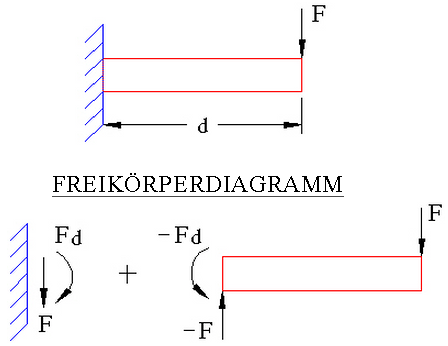
Abbildung 1: Freikörperdiagramm eines Auslegerbalkens
F = Reaktionskraft, die vom Balken auf die Wand ausgeübt wird.
Fd = Reaktionsmoment, der vom Balken auf die Wand ausgeübt wird.
Der interne Kraftrechner gibt Reaktionen an allen Knoten im Modell an. Dies kann ermöglicht werden, indem Sie das Kontrollkästchen Reaktionskräfte berechnen auf der Registerkarte Lösung im Dialogfeld Analyseparameter aktivieren. In der Regel führen nur Knoten mit einigen Randbedingungen zu keinen Reaktionen. Der interne Kraftrechner erzeugt eine Dateiname.ro-Datei. Die .ro-Datei ist eine unformatierte Datei mit direktem Zugriff, die Knotenreaktionen, angewendete Knotenkräfte und deren Unterschieden an Knoten enthält. Diese Datei ist wie die .do-Datei und kann in der Umgebung Ergebnisse verwendet werden (in der Regel gibt es drei Mal so viele Lastfälle). Die Textergebnisse der Reaktionskräfte werden in die Dateiname.l-Datei geschrieben.
Die Strukturanalyse löst das folgende Gleichungssystem:
K D = F (Kij Dj = Fi j sum)
Dabei gilt
K ist die Steifheitsmatrix
D ist der Vektor der Knotenverschiebungen/-drehungen
F ist der Vektor der angewendeten Lasten und Randbedingungen
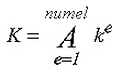
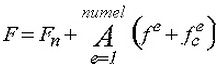
A ist der Baugruppenoperator
ke ist die Steifheitsmatrix der Elemente
fe ist der auf Elemente angewendete Kraftvektor (einschließlich Traktionen, Körperkräfte, Wärmebelastung usw.)
 ist der Vektor der auf Elemente angewendeten Zentrifugalkräfte
de ist als Elementverschiebungsvektor definiert (d. h. von Vektor D werden passende Werte für Elementknoten ermittelt)
Fn ist der Vektor der auf Knoten angewendeten Kräfte/Momente.
Der interne Kraftrechner verwendet die folgenden Definitionen:
R = -KD = Knotenreaktion
F = angewendete Knotenkräfte
F - KD = Knotenrestwert (R + F)
-ke de = Elementreaktion
fe + = auf das Element angewendete Kraft
Die Strukturanalyse berechnet Zentrifugalkräfte als Knotenkräfte und nicht als Körperkräfte von Elementen. Rand, Abstand und starre Elemente haben keine Masse und tragen daher nicht zur Zentrifugallast bei.
Damit die Reaktionskräfte richtig berechnet werden, muss der Gleichungslöser konsistent sein; d. h. die Elementroutinen für den Gleichungslöser für interne Kräfte und den Gleichungslöser für lineare Spannung sollten gleich sein. Ein nicht synchroner Gleichungslöser führt zu Restwerten ungleich Null bei unbeschränkten Knoten. Vermeiden Sie Situationen, in denen rechteckige Elemente zu Restwerten von Null führen und verformte Elemente nicht. Dies könnte ein Synchronisierungsproblem sein.
Manchmal ist es hilfreich, einige Elemente für die Reaktionsberechnungen zu ignorieren (um z. B. die Reaktion an Knoten zu ermitteln, die an ein Randelement gebunden sind, sollte die Steifheit des Randelements nicht zu K zusammengefügt werden). Sie können dazu auf die Schaltfläche Einstellungen klicken. Das resultierende Dialogfeld enthält eine Tabelle, in der in der ersten Spalte der Teilnummer und in der zweiten Spalte eine Beschreibung, die Sie hinzufügen können, angegeben ist. Die dritte Spalte enthält die folgenden Optionen, wenn Sie in sie klicken:
Lasten und Elemente
- Gibt die Reaktionskräfte für alle Knoten und Elemente in diesem Teil aus.
-
Nur Elemente
Gibt nur die Reaktionskräfte für die Elemente aus. -
Ignorieren
Die Elemente und die Knoten für dieses Teil werden ignoriert, wenn die Reaktionskräfte berechnet werden.
Wenn Ihr Modell Randelemente (1D-Federn, 3D-Federn oder Zwangsverschiebungen) aufweist, müssen Sie das Kontrollkästchen Randbedingungselementgruppen ignorieren aktivieren, um genaue Ergebnisse für die Reaktionskräfte zu erhalten. Der Gleichungslöser berechnet folglich nicht die Reaktionskräfte für die Randelemente, sodass die entgegengesetzten Reaktionskräfte an den Modellknoten aufgehoben werden, denen die Randelemente hinzugefügt sind. Die Option Randbedingungselementgruppen ignorieren ist vorgabemäßig aktiviert.
Solveroptionen
Der Solvertyp für eine statische Spannungsanalyse kann im Dropdown-Menü Solvertyp auf der Registerkarte Lösung im Dialogfeld Analyseparameter ausgewählt werden. Hintergrundinformationen finden Sie unter Verfügbare Solvertypen. Die verfügbaren Optionen lauten wie folgt:
- Automatisch: Dies ist die Vorgabeoption. Wenn diese Option ausgewählt ist, wählt der Gleichungslöser basierend auf der Modellgröße (d. h., der Anzahl zu lösender Freiheitsgrade) zwischen den Optionen Iterativ (AMG ) und Sparse. Der Solver vom Typ Sparse ist in der Regel optimal für kleine bis mittlere Modelle geeignet. Der iterative Solver ist in der Regel optimal für große Modelle geeignet und erfordert weniger Arbeitsspeicher (RAM).
- Sparse: Verwendet einen der verfügbaren Solver vom Typ Sparse aus dem Dropdown-Menü Typ des Solvers Sparse. Die Solver vom Typ Sparse verwenden sofern verfügbar mehrere Threads/Kerne (siehe Abschnitt Solver Sparse weiter unten).
- Iterativ (AMG): Verwendet das iterative Schema Algebraisches Mehrgitter zum Lösen des Gleichungssystems. Dieser Solver verwendet sofern verfügbar mehrere Threads/Kerne. Dies ist die Vorgabe für Modelle mit einer großen Anzahl von zu lösenden Freiheitsgraden und wird für Modelle mit dünnen Wänden, schlanken Bauteilen, Platten-/Schalen- oder Balkenelementen und Mehrpunktabhängigkeiten (MPCs) sowie für schlecht konditionierte Modelle empfohlen.
- Iterativ (AMG-MF): Dies ist eine Variante des Solvers Iterativ (AMG), der eine Anpassung von Autodesk Moldflow-Technologie darstellt. Er ist optimal geeignet für Modelle mit relativ dicken oder ausgedehnten Bauteilen und bietet im Vergleich zum Solver Iterativ (AMG) möglicherweise für solche Modelle eine bessere Leistung. Diesen Solver müssen Sie manuell auswählen; mit der Option Automatisch wird nur der Solver Iterativ (AMG) für große Modelle verwendet. Der Solver Iterativ (AMG-MF) verwendet sofern verfügbar mehrere Threads/Kerne.
Wenn der Solver Iterativ (AMG-MF) ausgewählt ist, wird auf der Registerkarte Lösung des Dialogfelds Analyseparameter eine zusätzliche Option verfügbar. Dieser Solver kann GPU-Ressourcen (Graphics Processing Unit) nutzen, wobei die vielen kleinen GPU-Kerne die rechenintensive Aufgabe unterstützen. Aktivieren Sie die Option Verwenden Sie die GPU-Version des Solvers, um diese Funktion zu nutzen.
Wenn Sie zwar die Steifheitsmatrix erstellen, nicht jedoch die Analyse durchführen möchten, aktivieren Sie das Kontrollkästchen für Stopp nach Steifheitsanalysen. Die einzige Situation, in der dies hilfreich ist, ist die Nutzung der Steifheitsmatrix für andere Zwecke, z. B. für den Zugriff mit einem anderen Programm. Die Steifheitsmatrix wird immer berechnet, wenn Sie eine Analyse ausführen. Unter normalen Bedingungen gibt es also keinen Vorteil durch die Nutzung dieser Option.
Für die Solver Sparse und Iterativ steuern die Felder Prozentsatz der Speicherzuweisung, wie viel des verfügbaren RAM verwendet wird, um die Elementdaten zu lesen und die Matrizen herzustellen. Ein kleiner Wert wird empfohlen. (Wenn der Wert kleiner oder gleich 100 % ist, wird der verfügbare physikalische Arbeitsspeicher verwendet. Wenn der Wert dieser Eingabe größer ist als 100 %, verwendet die Speicherzuweisung den verfügbaren physischen und virtuellen Speicher).
Wie bereits erwähnt, nutzen einige Solver die auf dem Computer verfügbaren Gewinde/Kerne. Das Dropdown-Feld Anzahl der Threads/Kerne ist in solchen Fällen aktiviert. Für die schnellste Lösung sollten Sie alle verfügbaren Gewinde/Kerne verwenden, jedoch können Sie weniger Gewinde/Kerne auswählen, um Rechenleistung zum Ausführen von anderen Anwendungen während der Analyse bereitzustellen.
Abschnitt Iterativer Solver
Wenn der iterative Solver ausgewählt ist, dann ist der Abschnitt Iterativer Solver aktiviert. Die Eingaben für diesen Abschnitt lauten wie folgt:
- Das Feld Konvergenztoleranz bestimmt, mit welcher Genauigkeit eine Lösung für die Matrix von Gleichungen gefunden wird. Je geringer die Toleranz, desto genauer wird die Lösung.
- Maximale Anzahl der Iterationen stoppt die Analyse, wenn die Matrix der Gleichungen nicht innerhalb der Anzahl der Iterationen gelöst ist.
- Die Genauigkeit der Lösung hängt von der Konvergenztoleranz ab. Eine geringere Toleranz führt zu einer genaueren Lösung, jedoch möglicherweise auch zu mehr Iterationen. Wie bei allen iterativen Lösungen sollten Sie die Ergebnisse überprüfen, um zu bestätigen, dass sie die gewünschte Genauigkeit erreichen. In einigen Fällen ist das zweimalige Durchführen der Analyse mit einer anderen Konvergenztoleranz die beste Möglichkeit, um die Genauigkeit zu bestätigen.
- Für eine statische Spannungsanalyse sind die Reaktionskräfte eine Prüfung der Genauigkeit. Das Ende der Übersichtsdatei (die im Browser der Umgebung Bericht oder durch Bearbeiten der Übersichtsdatei mit dem Editor angezeigt werden kann) enthält eine Übersicht der Reaktionskräfte und anderer Parameter. Ein großer Restwert ohne feste Richtung kann auf eine schlecht konvergierte Lösung hinweisen. Natürlich können Sie auch in der Umgebung Ergebnisse überprüfen, ob die Summe der Restkräfte (Auflagerkräfte) den angewendeten Lasten entspricht.
Abschnitt Solver Sparse
Wenn der Solver Sparse ausgewählt ist, dann ist der Abschnitt Solver Sparse aktiviert. Die Eingaben für diesen Abschnitt lauten wie folgt:
- Das Dropdown-Menü Typ des Solvers Sparse enthält die derzeit verfügbaren Typen des Solvers Sparse. Die Optionen lauten wie folgt:
- Standard: Verwenden Sie BCSLIB-EXT.
- BCSLIB-EXT: Verwenden Sie den Boeing "Sparse"-Solver mit seiner erweiterten Analyse-Engine. Der BCSLIB-EXT-Solver kann temporäre Dateien in den Ordner schreiben, der durch die Umgebungsvariable USERPROFILE angegeben ist. Diese Variable ist vorgabemäßig auf den Ordner C:\Dokumente und Einstellungen\Benutzername festgelegt, wobei C: das Laufwerk ist, auf dem das Betriebssystem installiert ist. Die vom BCSLIB-EXT-Solver zurückgegeben Fehlernummern -701 oder -804 zeigen an, dass ihm nicht mehr genügend Festplattenspeicher für die Speicherung der temporären Dateien zur Verfügung steht. Wenn dies der Fall ist, ändern Sie die Variable USERPROFILE in ein Verzeichnis, das ausreichend Festplattenspeicher aufweist. (Weitere Informationen zum Ändern von Umgebungsvariablen finden Sie in Windows-Hilfe und Support.)
- MUMPS: (MUltifrontal Massively Parallel Solver "Sparse") Hinweis: Der MUMPS-Solver wird ab Version 2015 von Simulation Mechanical nicht mehr unterstützt. Verwenden Sie diese Option nicht.
- Das Feld Solver-Speicherzuweisung legt die Speichergröße fest, die während der Matrixlösung für den BCSLIB-EXT-Solver vom Typ Sparse verwendet werden soll. Im Allgemeinen führt die Zuweisung von mehr Speicher zu einer schnelleren Analyse. Die anderen Typen des Solvers Sparse passen die Speichereinstellungen automatisch an, sodass keine Einstellung für sie erforderlich ist.
Steuern der Daten in Ausgabedateien
Vor der Ausführung der Analyse können Sie auswählen, dass zusätzliche Ausgaben erstellt werden. Die Registerkarte Ausgabe im Dialogfeld Analyseparameter kann verwendet werden, um die Daten der Ausgabe zu steuern. Die Ausgabe erfolgt in verschiedene Dateitypen, mit Ausnahme der folgenden:
- Spannung/Dehnung an Mittenknoten (binär) Wenn diese Option aktiviert ist, wird die Spannung und Dehnung an Mittenknoten in die binären Ergebnisdateien ausgegeben. Diese Ergebnisse können dann in der Umgebung Ergebnisse angezeigt werden. (Mittenknoten sind eine Option, die für bestimmte Elementtypen mit dem Dialogfeld Elementdefinition aktiviert werden kann.)