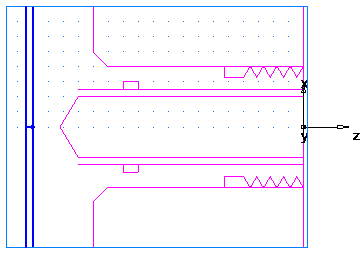
A continuación se explica cómo crear figuras de cilindrado.
- Seleccione la pestaña de Vista > panel de Apariencia > menú de Visualización de líneas > Vista de torneado 2D para cambiar a una representación 2D simplificada de la pieza.
- Cree una figura de cilindrado.
- Seleccione la pestaña de Inicio > panel de Programa de pieza > Figuras.
- En los documentos de Torno/fresa, el asistente de Figura nueva pregunta por el tipo de figura que desea crear. Seleccione la opción de Torneado y haga clic en Siguiente.
- Seleccione Cilindrado en la sección de Desde Curva y haga clic en Siguiente.
- En el campo de Curva seleccione cilindrado de la lista.
Haga clic en el botón de Seleccionar curva
 para seleccionar la curva gráficamente. El cuadro de diálogo se minimiza para que se visualice la ventana de gráficos.
Haga clic en la curva anteriormente nombrada cilindrado.
En este caso, hay dos objetos disponibles para la selección: una línea y una curva. Siempre que FeatureCAM necesite clarificar la selección realizada, se abre el cuadro de diálogo de Seleccionar.
En el cuadro de diálogo de Seleccionar, seleccione cilindrado y haga clic en Aceptar.
- En el botón del menú de Finalizar, seleccione la opción de Finalizar y crear más para continuar con la creación de figuras.
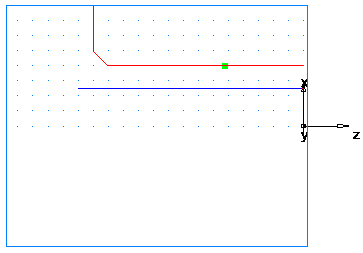
- Cree una figura de refrentado:
- En el asistente de Figura nueva, seleccione la opción de Torneado, y haga clic en Siguiente.
- En la lista de Desde dimensiones, seleccione Refrentado y haga clic en Siguiente.
- En la página de Dimensiones:
Introduzca un Espesor de 0,0625 (1,5 mm).
Introduzca un Diámetro exterior de 4 (100 mm).
Introduzca un Diámetro interior de 0.
Haga clic en Siguiente.
- Haga clic en Finalizar y crear más.
- Cree una figura de agujero.
- En el asistente de Figura nueva, seleccione la opción de Torneado, y haga clic en Siguiente.
- En la lista de Desde dimensiones, seleccione Agujero y haga clic en Siguiente.
- En la página de Dimensiones:
Introduzca una Profundidad de 3,75 (94 mm).
Introduzca un Diámetro de 1,0 (24 mm).
Haga clic en Siguiente.
- En la página de Posición, introduzca una Z de 0.
- Haga clic en Finalizar y crear más.
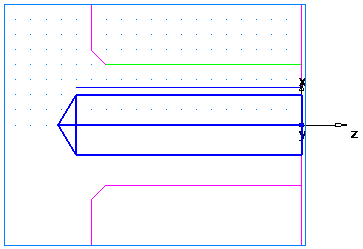
- Cree una figura de mandrinado siguiendo el mismo procedimiento que con la figura de cilindrado. Utilice la curva llamada mandrinado.
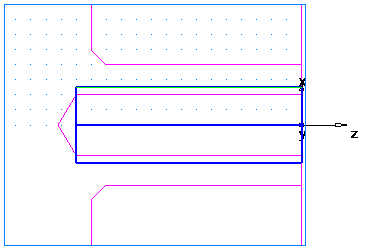
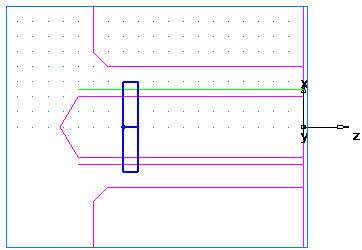
- Cree una figura de ranurado.
- En el asistente de Figura nueva, seleccione la opción de Torneado, y haga clic en Siguiente.
- En la lista de Desde dimensiones, seleccione Ranurado y haga clic en Siguiente.
- En la página de Dimensiones:
Seleccione una Posición de D.I.
Seleccione una Orientación de Eje X.
Introduzca un Diámetro de 1,25 (31 mm).
Introduzca una Profundidad de 0,125 (3 mm).
Introduzca una Anchura de 0,25 (6 mm).
Deje las demás configuraciones en 0.
Haga clic en Siguiente.
- En la página de Posición, introduzca una Z de -3 (-75 mm).
- Haga clic en Finalizar y crear más.
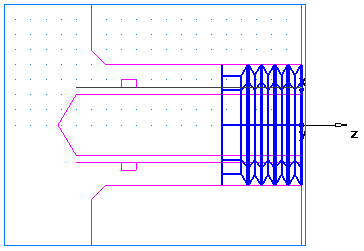
- Cree una figura de roscado.
- En el asistente de Figura nueva, seleccione la opción de Torneado, y haga clic en Siguiente.
- En la lista de Desde dimensiones, seleccione Roscado y haga clic en Siguiente.
- En la página de Dimensiones:
Seleccione Indicar las dimensiones del roscado desde una rosca estándar.
Seleccione D.E.
En el campo de Designación, seleccione 2,0000- 4,5 UNC (M50-15 en métrico).
Haga clic en Siguiente.
- En la misma página de Dimensiones:
Seleccione un Roscado de A la dcha.
Introduzca una Long. rosca de 1,0 (24 mm).
Haga clic en Siguiente.
- Haga clic en Finalizar y crear más.
- Cree una figura de tronzado.
- En el asistente de Figura nueva, seleccione la opción de Torneado, y haga clic en Siguiente.
- En la lista de Desde dimensiones, seleccione Tronzado y haga clic en Siguiente.
- En la página de Dimensiones:
Introduzca un Diámetro de 4 (100 mm).
Introduzca un Diámetro interior de 0.
Introduzca una Anchura de 0,122 (3 mm).
Haga clic en Siguiente.
- En la página de Posición, introduzca una Z de –4,5 (–112 mm).
- Haga clic en Finalizar.