Creadas las figuras, FeatureCAM automáticamente:
- Selecciona las herramientas y las operaciones que mejor se adapten;
- Recomienda las estrategias de mecanizado;
- Calcula las velocidades y los avances;
- Genera las trayectorias de herramienta y crea el código CN.
Para simular la trayectoria:
- Haga clic en la pestaña de Inicio > panel de Simulación > menú de Modo de simulación > 3D para cambiar el tipo de simulación.
- Haga clic en Reproducir
 en la barra de herramientas de simulación para iniciar la simulación.
Si se abre el cuadro de diálogo de Opciones de orden automático, haga clic en Aceptar para cerrarlo.
Se visualiza la renderización de sólido 3D del proceso de corte. Por defecto, se utiliza la vista 3/4 cuando se corta o se taladra el D.I. de la pieza.
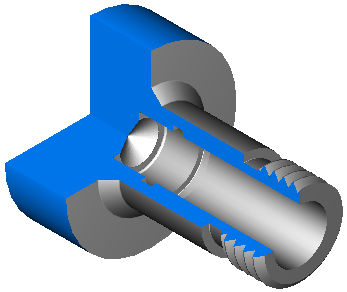 Nota: Si la vista 3/4 no está seleccionada, seleccione Fichero > Opciones > Simulación > pestaña de Bloque cilíndrico > Vista 3/4 para torneado en D.I., después haga clic en Aceptar para cerrar el cuadro de diálogo. Haga clic en el botón de Reproducir de la barra de herramientas de Simulación para ver los cambios.
- Haga clic en el botón de Hasta la siguiente operación
 . Se abre la operación de refrentado.
- Haga clic en el botón de Hasta la siguiente operación otra vez para visualizar cada una de las operaciones posteriores hasta completar la simulación.
- Haga clic en Detener
 para finalizar la simulación.