Explicación del diseño de la pieza.
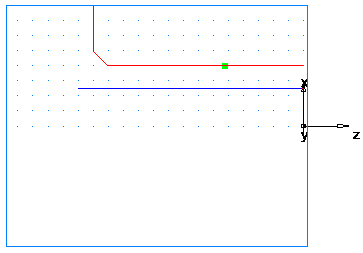
- Dibuje dos líneas:
- Haga clic en la pestaña de Construir > panel de Geometría > Línea > 2 puntos.
- Se abre la barra de editar figura/geometría.

- En la barra de editar figura/geometría:
Para el punto 1, introduzca un XYZ 1 de X 2 (50 mm), Y 0, Z -3,5 (-88 mm).
Para el punto 2, introduzca un XYZ 2 de X 1 (25 mm), Y 0, Z -3,5 (-88 mm).
Pulse Intro. Se dibuja la línea en la ventana de gráficos.
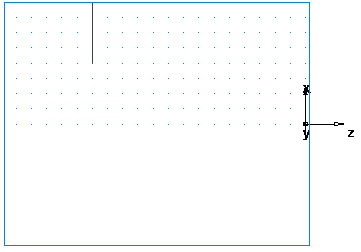
- Cree una segunda línea:
Para el punto 1, introduzca un XYZ 1 de X 1 (25 mm), Y 0, Z -3,5 (-88 mm).
Para el punto 2, introduzca un XYZ 2 de X 1 (25 mm), Y 0, Z 0.
Pulse Intro para crear una segunda línea.
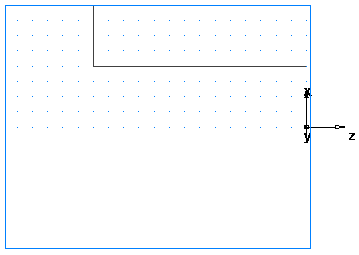
- Haga clic en la pestaña de Construir > panel de Geometría > Empalme > Chaflán.
- En la barra de editar figura/geometría, introduzca:
Una Anchura de 0,25 (6 mm).
Una Altura de 0,25 (6 mm).
- Posicione el cursor del ratón cerca de la posición del chaflán. El chaflán se coloca en su sitio.
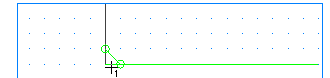
- Haga clic para incorporar el chaflán al dibujo. El chaflán recorta las líneas automáticamente.
- Cree un chaflán para recortar las líneas.
- Haga clic en la pestaña de Construir > panel de Geometría > Empalme > Chaflán.
- En la barra de editar figura/geometría, introduzca:
Una Anchura de 0,25 (6 mm).
Una Altura de 0,25 (6 mm).
- Posicione el cursor del ratón cerca de la posición del chaflán. El chaflán se coloca en su sitio.
- Haga clic para incorporar el chaflán al dibujo. El chaflán recorta las líneas automáticamente.
- Para tornear la pieza es necesario convertir estas tres líneas individuales en una única curva (encadenar la curva).
- Seleccione la pestaña de Inicio > panel de Crear > Encadenado > Seleccionar partes.
- En la ventana de gráficos, haga clic en las posiciones
 ,
,  y
y  . Cada segmento cambia de color cuando se selecciona.
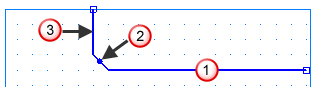
- En la barra de editar figura/geometría, denomine a la curva cilindrado y pulse Intro.
- Cree una tercera línea; se utilizará para crear la figura de mandrinado.
- Haga clic en la pestaña de Construir > panel de Geometría > Línea > 2 puntos.
- En la barra de editar figura/geometría:
Para el punto 1, introduzca un XYZ 1 de X 0,625 (16 mm), Y 0, Z 0.
Para el punto 2, introduzca un XYZ 2 de X 0,625 (16 mm), Y 0, Z -3,75 (-94 mm).
- Pulse Intro.
- Para encadenar la curva de mandrinado:
- Seleccione la pestaña de Inicio > panel de Crear > Encadenado > Seleccionar partes.
- En la ventana de gráficos, haga clic en las posiciones 4 y 5 (se selecciona la misma línea dos veces).
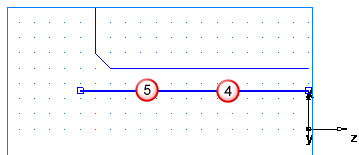
- En la barra de editar figura/geometría, denomine a la curva mandrinado y pulse Intro.