Utilice la estrategia Contorno 2D con un fresado de chaflán para mecanizar el chaflán a lo largo de la arista exterior.
- En la cinta de opciones, pulse
Ficha CAM
 panel Fresado 2D
Contorno 2D
panel Fresado 2D
Contorno 2D
 .
.
 Ficha Herramienta
- En la ficha Herramienta, haga clic en el botón
 para abrir el cuadro de diálogo Biblioteca de herramientas.
 - En la biblioteca Bibliotecas de ejemplo > Aprendizaje, seleccione la herramienta Chaflán #50 - Ø10 mm 45°.
- Haga clic en
 para cerrar el cuadro de diálogo Biblioteca de herramientas.
 Ficha Geometría
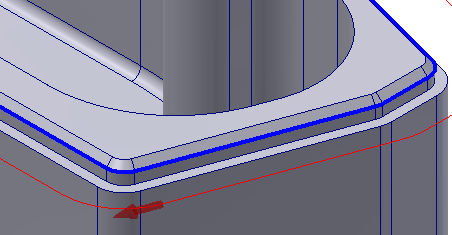
Dado que el chaflán ya existe como un elemento del modelo, hay dos aristas desde las que se puede elegir para la geometría: una en la parte superior del chaflán y una en la parte inferior. Inventor HSM permite utilizar cualquiera de las dos pero, en la mayoría de los casos, la elección de la arista inferior permite configurar los parámetros de forma más sencilla. Sin embargo, en ambos casos Inventor HSM calcula automáticamente el desfase horizontal correcto, y solo se debe especificar el desfase de la punta vertical adicional
- Haga clic en la ficha Geometría y seleccione la arista en la parte inferior del chaflán como selección de contorno.
 Ficha Pasadas
Cuando se selecciona un fresado de chaflán como herramienta, la opción Chaflán se activa automáticamente y muestra los parámetros de achaflanado Anchura del chaflán y Desfase de la punta del chaflán.
Puesto que se ha seleccionado una arista del elemento de chaflán real en el modelo, no es necesario definir la Anchura del chaflán. Sin embargo, para asegurarse de que la punta de la herramienta no coincida con la arista inferior del chaflán, se debe especificar el Desfase de la punta del chaflán.
- Haga clic en la ficha Pasadas.
- Defina el Desfase de la punta del chaflán: como: 0,25 mm
Iniciar el cálculo
- Haga clic en
 en la parte inferior del cuadro de diálogo Operación; o bien, pulse con el botón derecho del ratón en la ventana gráfica y seleccione Aceptar en el menú de marcado para iniciar automáticamente el cálculo de la ruta de herramienta.
La ruta de herramienta debe aparecer como se muestra en la imagen siguiente:
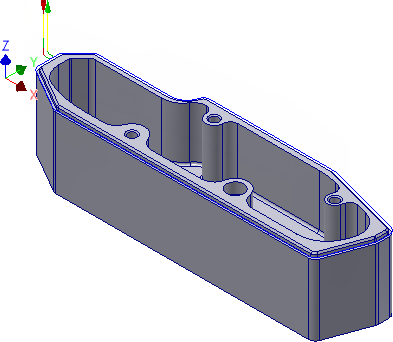
De este modo se completan las rutas de herramienta para esta pieza. Ahora se puede simular y posprocesar el resultado.
Continúe con Para el procesamiento posterior de las rutas de herramienta...