Para iniciar la operación de contorno, ejecute una herramienta a lo largo de las aristas exteriores de la pieza para mecanizar sus planos exteriores.
- En la cinta de opciones, haga clic en
Ficha CAM
 panel Fresado 2D
Contorno 2D
panel Fresado 2D
Contorno 2D
 .
.
De este modo, se crea una nueva operación y se abre el cuadro de diálogo Operación donde se pueden editar los parámetros individuales que controlan la ruta de herramienta, así como seleccionar la geometría real para mecanizar.
Cada ficha del cuadro de diálogo Operación está dividida en una serie de grupos. En este aprendizaje, los parámetros necesarios se cambian en cada grupo apropiado a medida que avanza.
 Ficha Herramienta
- En la ficha Herramienta, haga clic en el botón
 para abrir el cuadro de diálogo Biblioteca de herramientas.
 - En la biblioteca de herramientas de Bibliotecas de ejemplo > Aprendizaje, seleccione la herramienta Plana #3 - Ø10 mm.
- Haga clic en
 para cerrar el cuadro de diálogo Biblioteca de herramientas.
 Ficha Geometría
Para mecanizar alrededor del contorno exterior de la pieza, seleccione una cadena de aristas del modelo.
- Haga clic en la ficha Geometría. El botón Selección de contornos debería estar activo.
- Seleccione la arista frontal inferior en el modelo. Observe que Inventor HSM crea automáticamente una cadena alrededor de la pieza.
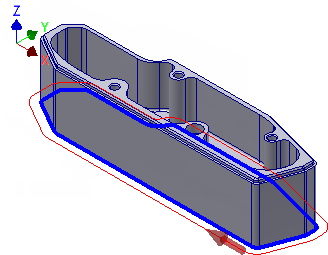
- Si la flecha de dirección no aparece como se muestra, haga clic en la flecha para invertir la dirección de la ruta de herramienta.
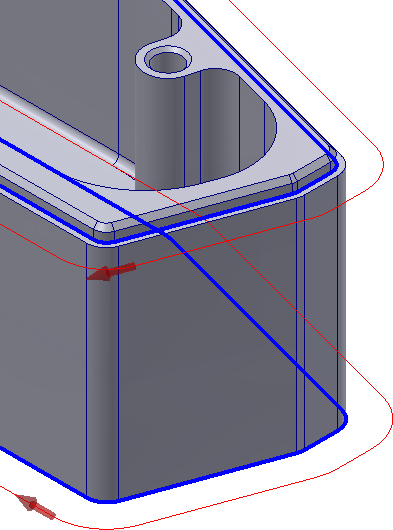
- Ampliar la esquina superior derecha de la pieza
- Seleccione la arista dentro de la sangría.
Se puede mecanizar la sangría alrededor de la parte superior de la pieza en la misma operación.
 Ficha Alturas
Por defecto, las alturas de la operación Contorno 2D se definen de modo que la parte inferior de la ruta de herramienta se encuentre en el nivel de los contornos seleccionados. El resto de las alturas dependen del material y la geometría del modelo.
Si visualiza la pieza desde el lado, debería tener este aspecto:
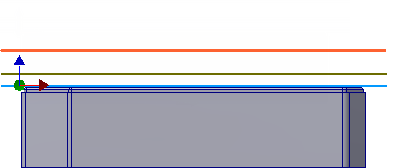
Los valores de altura por defecto están bien en este ejemplo, y no se deben modificar.
Iniciar el cálculo
- Haga clic en
 en la parte inferior del cuadro de diálogo Operación; o bien haga clic con el botón derecho del ratón en la ventana gráfica y seleccione Aceptar en el menú de comandos frecuentes para iniciar automáticamente el cálculo de la ruta de herramienta.
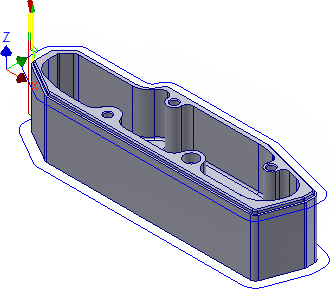
Ahora se calcula la ruta de herramienta y aparece una vista preliminar en la ventana gráfica.
Continúe con Para mecanizar la cajera interna...