Al copiar una selección de herramientas en la Inventor HSM Inventor HSM, es posible pegarlas en Microsoft Excel (o cualquier otra aplicación que permita editar texto tabulado), mediante el procedimiento detallado a continuación.
- Seleccione algunas de las herramientas que desea editar.
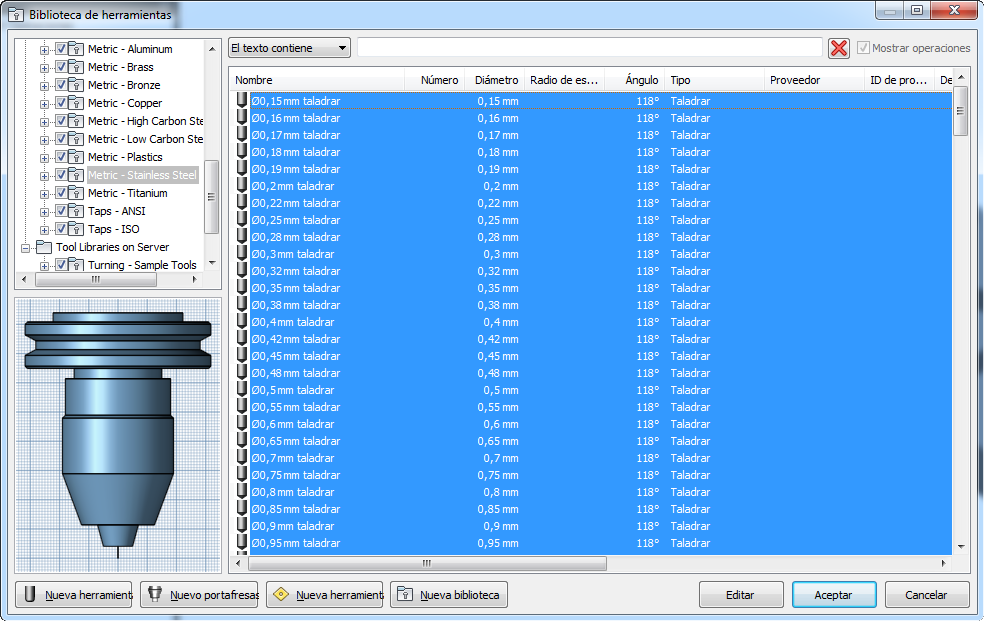
Selección de herramientas para copiar
- Cópielas en el portapapeles. Para ello, haga clic con el botón derecho y seleccione Copiar o pulse Ctrl+C.
- Abra Microsoft Excel y asegúrese de tener un documento en blanco abierto.
- Pegue los datos de la herramienta en la hoja de cálculo de Microsoft Excel. Para ello, haga clic con el botón derecho y seleccione Pegar o pulse Ctrl+V.
Todos los datos de la herramienta ahora están disponibles en columnas separadas en la hoja de cálculo de Microsoft Excel.

Herramientas pegadas en Microsoft Excel
- Edite los datos de la herramienta, pero no cambie los nombres de las columnas (tipo, unidad, descripción, etc.). Asegúrese también de que los campos de texto como tipo, refrigerante y material solo contengan ID válidos. Si no está seguro de qué ID utilizar, simplemente cree una herramienta con el parámetro necesario en el cuadro de diálogo Biblioteca de herramientas y péguelo en Microsoft Excel.
- Seleccione las filas de las herramientas que desea copiar nuevamente en la biblioteca de herramientas, pero incluya siempre la línea del encabezado con los nombres de columna. De lo contrario, la operación de pegado no podrá realizarse.
- En el cuadro de diálogo Biblioteca de herramientas, haga clic con el botón derecho y seleccione Pegar o pulse CTRL+V. Las herramientas del portapapeles se añaden a la biblioteca actual, pero no reemplazan las herramientas existentes. Si desea reemplazar herramientas, debe suprimirlas primero.
Precaución: Esta funcionalidad está destinada únicamente a los usuarios avanzados. Actualmente no se presentan advertencias ni errores cuando los datos pegados no se importan correctamente.