Utilice la vista de Lista para supervisar el progreso de los trabajos. Si se produce un error que impida una finalización correcta, la vista de Lista le indica la fase en la que se produjo el error.
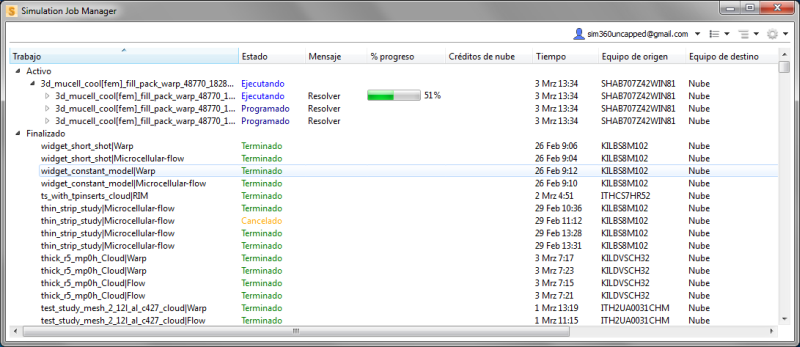
| Elemento del cuadro de diálogo | Explicación |
|---|---|
| Trabajo |
La lista de trabajos es una lista jerárquica de los trabajos. Los trabajos se agrupan en orden cronológico según los siguientes grupos basados en el tiempo:
Nota: Para cambiar el número de días que el trabajo se muestra en el grupo Finalizado, modifique Número de días para mostrar los trabajos completados en la ficha General del cuadro de diálogo Preferencias.
Los trabajos se dividen en tres fases, que se muestran como una ramificación secundaria individual debajo del trabajo:
Nota: Para ver los trabajos ejecutados en cada fase, active Mostrar trabajos en la ficha General del cuadro de diálogo Preferencias.
|
| Estado |
Muestra el estado actual de cada etapa del proceso de simulación.
Nota: El estado de la fase actual se muestra junto al nombre de la tarea.
|
| Mensaje |
Esta es la fase actual del trabajo y se muestra junto al nombre del trabajo. |
| % de progreso |
Es una medida que indica en qué medida la fase activa se ha completado correctamente. |
| Créditos de nube |
Este valor indica el coste del trabajo en términos de Créditos de nube. La columna se rellena solo con trabajos de la nube (y no trabajos locales). |
| Tiempo |
Esta es la fecha y la hora en que el trabajo o la fase consiguen un determinado estado. Para ver un historial de tiempo detallado de todas las fases, abra la ficha Avanzadas del cuadro de diálogo Preferencias, active la casilla Mostrar detalles de la hora y, a continuación, haga clic en Aceptar. La vista de lista se expande para mostrar tres columnas de tiempo:
|
| Equipo de origen |
Este es el nombre del equipo en el que se ha iniciado el trabajo. |
| Equipo de destino |
Este es el equipo en el que se realizó el análisis. Nota: Para ordenar los trabajos por cualquiera de los valores de las columnas (como, por ejemplo, estado, progreso o tiempo), haga clic en la etiqueta de la columna para los criterios que desee. Para invertir el orden, haga clic en la etiqueta de la columna una segunda vez.
|