Para controlar la visibilidad o la visualización de gráficos de elementos en una vista basada en valores de parámetros, cree un filtro que defina reglas basadas en parámetros de categoría.
Por ejemplo, puede crear un filtro que identifique las puertas con una clasificación para incendios de 2 horas. A continuación, puede aplicar el filtro a una vista especificando que esas puertas se mostrarán con un determinado color.
- Haga clic en la ficha Vista
 grupo Gráficos
 (Filtros).
Los filtros aparecen en orden alfabético y se ordenan en una estructura de árbol por filtros basados en reglas y en selección.
- En el cuadro de diálogo Filtros, haga clic en
 (Nuevo) y escriba un nombre para el filtro.
Para crear un filtro basado en uno ya existente, seleccione el filtro existente y haga clic en Editar. En el cuadro de diálogo Filtros, haga clic en
 (Duplicar). Por defecto, el nuevo filtro se mostrará en la lista Filtros; selecciónelo y haga clic en
  (Cambiar nombre) para cambiarle el nombre.
- En el cuadro de diálogo Nombre de filtro, seleccione Definir reglas y haga clic en Aceptar.
Nota: La opción Seleccionar permite crear un filtro en función de los elementos seleccionados en el modelo. Para utilizar este método, haga clic en Seleccionar, elija los elementos en la vista para incluir en el filtro y haga clic en Finalizar selección. Consulte Gestionar filtros basados en la selección para obtener más información. La opción Usar selección actual permite crear un filtro basado en los elementos seleccionados actualmente.
- En Categorías, seleccione una o más categorías que incluir en el filtro.
Las categorías seleccionadas determinan los parámetros disponibles para su uso en las reglas de filtros. Los parámetros mostrados son comunes a todas las categorías seleccionadas.
Consejo: Utilice la lista Filtros para mostrar categorías que se apliquen a las disciplinas seleccionadas. Si está editando o duplicando un filtro, puede seleccionar Ocultar categorías sin marcar.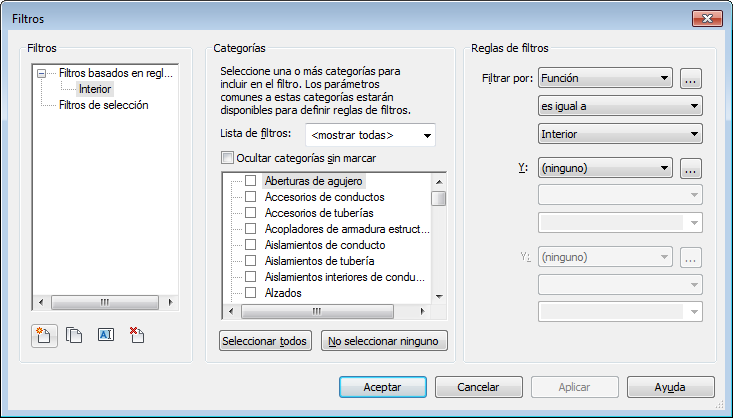
Ejemplos: para crear un filtro para que solamente se muestren las puertas con una clasificación para incendios de dos horas, seleccione la categoría Puertas. Si desea crear un filtro para mostrar los muros y las puertas con una clasificación para incendios de dos horas, debe seleccionar las categorías Muros y Puertas.
- En la lista Filtrar por, seleccione el parámetro con el que desee filtrar (por ejemplo, clasificación para incendios).
Si el parámetro por el que desea filtrar no aparece en la lista, haga clic en
 para ver parámetros adicionales o para crear un parámetro personalizado (por ejemplo, SC [sin contrato]).
Para crear un parámetro personalizado, en el cuadro de diálogo Parámetros de proyecto, haga clic en Añadir y siga las instrucciones descritas en la sección Crear parámetros de proyecto.
- Seleccione el operador de filtro (por ejemplo, es igual a).
- Especifique un valor para el filtro o elija un valor en la lista (disponible para determinados tipos de parámetros).
Nota: Si selecciona el operador "es igual a", el valor que especifique debe coincidir con el valor de búsqueda. La búsqueda distingue mayúsculas de minúsculas.
- Especifique los filtros que considere oportunos.
Puede añadir hasta tres criterios adicionales. Si especifica más de un criterio de filtro, los elementos deben cumplir todos los criterios para poder seleccionarlos.
- Haga clic en Aceptar cuando haya acabado de crear el criterio para el filtro.