 Le modificateur Déformation trajectoire déforme un objet en utilisant une spline ou une courbe NURBS comme trajectoire. Vous pouvez déplacer et étirer l'objet le long de la trajectoire et le faire pivoter ou lui appliquer un mouvement de torsion autour de la trajectoire. Il existe aussi une version Espace univers de ce modificateur : Déformation trajectoire (espace univers).
-
Sélectionnez un objet. >
 Groupe de fonctions Modifier > Liste des modificateurs > Modificateurs espace objet > Déformation trajectoire
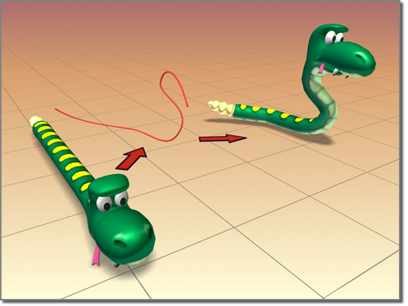
Modélisation d'un serpent avec le modificateur Déformation trajectoire
Utilisation d'une trajectoire pour déformer un objet
Utilisez le modificateur Déformation trajectoire (espace objet) pour maintenir un objet en place tout en le déformant en fonction d'une trajectoire. Pour déplacer un objet vers une trajectoire tout en maintenant la trajectoire dans le même espace univers, utilisez plutôt le modificateur espace univers Déformation trajectoire.
Pour utiliser le modificateur Déformation trajectoire, cliquez sur le bouton Choisir trajectoire immédiatement après l'application, puis sélectionnez une forme ou une courbe composée d'une seule spline ouverte ou fermée. Dès que l'objet est affecté à la trajectoire, vous pouvez régler les différents paramètres pour déformer ou animer l'objet le long d'une copie de gizmo de la trajectoire.
Interface
Déploiement de la Déformation de trajectoire
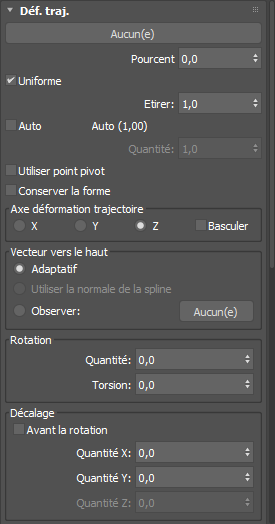
- Bouton Choisir trajectoire
- Cliquez pour sélectionner une spline ou une courbe NURBS à utiliser comme trajectoire. Le gizmo qui apparaît a la forme de la trajectoire et est aligné avec l'axe local des Z de l'objet. Lorsque vous avez affecté la trajectoire, vous pouvez ajuster la déformation de l'objet en utilisant les autres commandes de ce panneau déroulant. La trajectoire peut contenir plusieurs courbes.
- Pourcentage
- Définit le pourcentage le long de la trajectoire de la spline qui sera utilisé comme début de la déformation de l'objet.
- Uniforme
- Base le calcul du pourcentage sur la distance réelle de la spline plutôt que sur celle interpolée entre les noeuds.
- Etirement
- Définit l'étirement de l'objet source le long de la trajectoire.
- Auto
- Utilise la valeur indiquée pour étirer l'objet source sur toute la longueur de la spline.
- Quantité
- Définit l'étirement.
- Utiliser point pivot
- Utilise le point de pivot de l'objet comme point de référence de la déformation.
- Conserver la forme
- Permet à l'objet de suivre la spline tout en conservant sa forme plutôt que de s'adapter.
Zone Axe déformation trajectoire
- X
- Définit X comme l'axe de déformation le long de la spline.
- Y
- Définit Y comme l'axe de déformation le long de la spline.
- Z
- Définit Z comme l'axe de déformation le long de la spline.
- Basculer
- Inverse la trajectoire du gizmo de 180 degrés autour de l'axe spécifié.
Groupe Vecteur vers le haut
- Adaptatif
- Calcule automatiquement le vecteur vers le haut pour la spline.
- Utiliser la normale de la spline
- Utilise la normale de la spline comme vecteur vers le haut.
- Regarder
- Définit le vecteur vers le haut pour désigner un objet sélectionné. Pour cela, cliquez sur le bouton à droite, puis sélectionnez un objet dans la scène.
Zone Rotation
- Quantité
- Définit le degré de rotation constante le long de la longueur.
- Torsion
- Applique une torsion à l'objet autour de la trajectoire.
Groupe Décalage
- Avant la rotation
- Lorsque cette option est activée, elle applique le décalage avant d'effectuer des opérations de rotation.
- Quantité X
- Définit la valeur de décalage le long de l'axe X.
- Quantité Y
- Définit la valeur de décalage le long de l'axe Y.
- Quantité Z
- Définit la valeur de décalage le long de l'axe X.
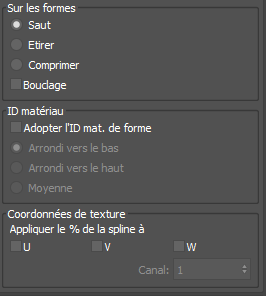
Groupe Sur formes
- Saut
- Force la forme à rester avec la spline existante jusqu'à ce que le seuil de pourcentage soit atteint et que l'objet passe à la spline suivante.
- Etirement
- Définit l'étirement des formes sur les splines, si nécessaire.
- Comprimer
- Force l'objet à se comprimer pour tenir sur la spline courante jusqu'à ce que la valeur de pourcentage soit atteinte.
- Bouclage
- Lorsque cette option est activée, l'objet déformé revient au début de la spline Lorsqu'elle n'est pas activée, l'objet déformé continue dans la direction du premier ou du dernier noeud.
Groupe ID matériau
- Adopter l'ID mat. de forme
- Entraîne l'adoption du ou des ID matériaux de la ou des splines sous-jacentes par l'objet.
- Arrondi inférieur
- En présence de plusieurs splines, prend la valeur la plus basse.
- Arrondir vers le haut
- En présence de plusieurs splines, prend la valeur la plus élevée.
- Moyen
- En présence de plusieurs splines, prend la valeur moyenne de la valeur la plus haute et de la valeur la plus basse, puis arrondit vers le bas.
Zone Coordonnées de texture
- Appliquer le % de la spline à
- Autorise le remplacement des coordonnées UVW selon le pourcentage le long de la trajectoire du sommet d'un objet. Cliquez pour sélectionner les coordonnées à remplacer.
- Canal
- Indique le canal UVW cible.
Panneaux déroulants Rotation contrôlée et Echelle contrôlée
Ces fonctionnalités offrent la possibilité de spécifier la rotation et l'échelle de l'objet déformé le long de la trajectoire de la spline.
La courbe dessinée représente la valeur calculée le long de la trajectoire de la spline contrôlée. La valeur 0 % sera toujours égale à 0 degrés de rotation/échelle.
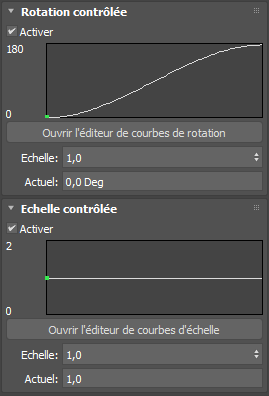
Panneau déroulant Rotation contrôlée
- Activer
- Permet de personnaliser la rotation le long de la spline.
- Ouvrir l'éditeur de courbes de rotation
- Ouvre l'éditeur de courbes de rotation dans lequel la courbe peut être modifiée à l'aide de commandes standard.
- Echelle
- Multiplie toutes les valeurs de rotation avec l'échelle spécifiée.
- En cours
- Affiche l'angle de rotation actuel de l'objet déformé le long de la spline. Ce champ n'est pas modifiable.
Panneau déroulant Echelle contrôlée
- Activer
- Permet de personnaliser l'échelle le long de la spline.
- Ouvrir l'éditeur de courbes d'échelle
- Ouvre l'éditeur de courbes d'échelle dans lequel la courbe peut être modifiée à l'aide des commandes standard.
- Echelle
- Multiplie les valeurs d'échelle.
- En cours
- Affiche l'échelle actuelle de la déformation de l'objet le long de la spline. Ce champ n'est pas modifiable.
Procédures
Pour utiliser le modificateur Déformation trajectoire :
-
 Sélectionnez un objet.
- Appliquez le modificateur Déformation trajectoire.
- Cliquez sur Choisir patch dans le panneau déroulant Paramètres.
- Cliquez sur un spline ou une courbe NURBS.
Déformez l'objet en ajustant les différents contrôles du groupe de fonctions Déformation de trajectoire, puis en éditant la forme de l'objet trajectoire.
Exemple :
- Dans la fenêtre Dessus, créez un cercle d'un rayon d'environ 100 unités.
- Dans la fenêtre Face, créez une forme textuelle composée de six ou sept lettres et de taille 50.
- Appliquez un modificateur Extruder à la forme textuelle et définissez la quantité sur –5,0.
- Dans la barre d'outils principale, choisissez l'option Local pour le Système de coordonnées de référence.
Si vous observez le repère à trois axes de l'objet texte extrudé, vous constatez que l'axe des Z passe devant l'espace univers.
- Appliquez un modificateur d'espace objet Déformation trajectoire à l'objet texte, cliquez sur le bouton Choisir trajectoire, puis sélectionnez le cercle.3ds Max affiche
un gizmo circulaire. Ce cercle passe par l'axe des Z local de l'objet texte. Etant donné son orientation, l'effet produit est minime, mais vous pouvez observer en vue de dessus une légère déformation en forme de clavette.
- Choisissez l'option Y, puis X dans le groupe Axe déformation trajectoire.
Le gizmo du cercle pivote pour passer par les axes spécifiés et l'objet texte est déformé différemment à chaque changement.
- Utilisez la double flèche pour ajuster le pourcentage et afficher l'effet produit, puis définissez-le sur 0. Répétez la même opération avec le modificateur Etirement.
Conseil : Utilisez la touche Ctrl avec le modificateur Torsion pour accentuer l'effet produit.
- Dans la zone Axe déformation trajectoire, activez Inverser pour changer le sens de la trajectoire, puis désactivez de nouveau cette option.
- Dans la zone Rotation, ajustez la quantité pour afficher les effets de rotation, puis ajustez les contrôles de torsion et de décalage. Réinitialisez les valeurs en cliquant avec le bouton droit sur les doubles flèches de chaque option.
- Dans l'affichage de la pile, placez-vous au niveau Sous-objet Gizmo et déplacez circulairement la trajectoire du gizmo.
L’objet texte est encore plus déformé par sa position relative par rapport au gizmo.
- Dans la pile de modificateurs, désactivez la sélection sous-objet en sélectionnant la forme circulaire d'origine.
- Ajustez le rayon du cercle.
La déformation de l'objet texte se modifie car son gizmo est une instance de l'objet forme.