Découvrez des conseils utiles lorsque vous travaillez avec l'extension Dynamo d'Advance Steel.
- Actuellement, l'extension Dynamo d'Advance Steel 2017 fonctionne uniquement avec la version 1.1.0 de Dynamo. La mise à jour vers les nouvelles versions de Dynamo peut entraîner l'arrêt du fonctionnement de l'extension.
- Pour obtenir des didacticiels sur l'utilisation de Dynamo, consultez la page d'apprentissage de Dynamo.
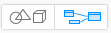
- Vous pouvez basculer entre la vue graphique (où vous voyez les noeuds) et la vue de géométrie 3D (où vous voyez les résultats) à l'aide de la touche Ctrl + B ou en utilisant les commutateurs dans le coin supérieur droit de la fenêtre de Dynamo :
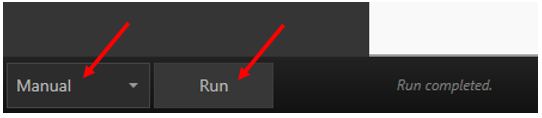
- Dans le coin inférieur gauche de la fenêtre de Dynamo, vous pouvez passer en mode manuel, de sorte que le modèle fonctionne uniquement si vous cliquez sur le bouton Exécuter. Il est recommandé d'exécuter manuellement le modèle Dynamo après la jonction correcte des noeuds. Cela permet une meilleure sortie et aucune erreur ne sera générée dans Advance Steel :
- Dans la bibliothèque Dynamo, vous pouvez rechercher un noeud spécifique, mais il est parfois plus facile de simplement parcourir la bibliothèque en développant les catégories.
- En cliquant deux fois sur un espace vide dans l'espace de travail de Dynamo, vous insérez un noeud générique appelé bloc de code. Dans ce noeud, vous pouvez saisir des fonctions ou des numéros.
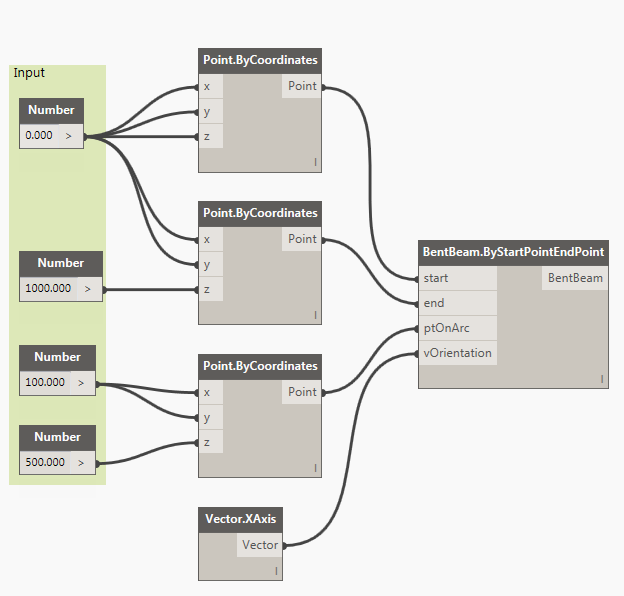
- Vous pouvez sélectionner plusieurs noeuds dans Dynamo et les regrouper en utilisant le menu contextuel via le bouton droit de la souris ou en appuyant sur CTRL+G. Le groupement vous permet d'ajouter une couleur d'arrière-plan et vous pouvez facilement organiser, copier ou déplacer des noeuds ensemble :
- Dans Dynamo, chaque zone de noeud dispose d'une aide contextuelle. Vous pouvez accéder à cette aide en cliquant avec le bouton droit de la souris à l'intérieur de la zone et en choisissant Aide dans le menu contextuel.
- Dynamo utilise les unités définies dans le modèle Advance Steel. Par conséquent, si la longueur de la poutre est 1 000 dans Dynamo et que les unités du projet sont définies sur millimètres dans Advance Steel, la poutre mesurera 1 000 millimètres.
- Dans Advance Steel, les poutres créées avec Dynamo utilisent les propriétés par défaut (coupe, matériau, position, etc.) définies dans l'application Management Tools d'Advance Steel. Seules certaines propriétés de poutre peuvent être attribuées à l'aide de Dynamo. Avec Advance Steel, vous pouvez modifier les propriétés que vous ne pouvez pas affecter dans Dynamo. La mise à jour de la géométrie des poutres dans Dynamo ne remplace pas les paramètres définis dans Advance Steel.
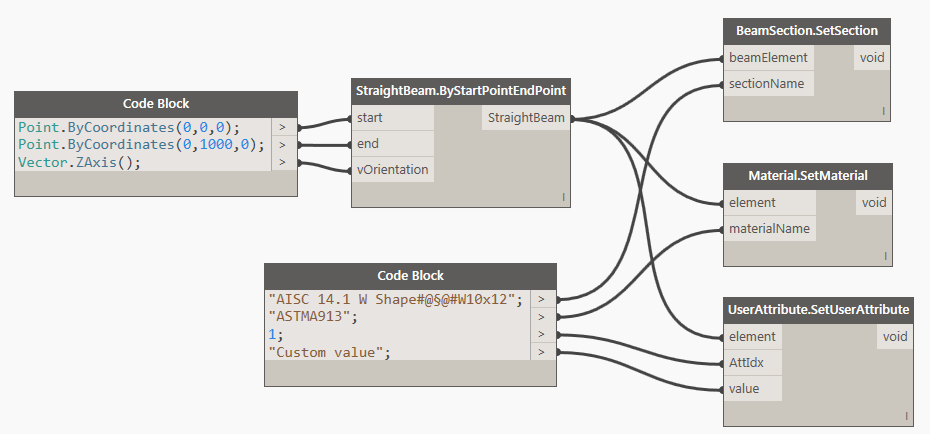
- Plusieurs noeuds d'étiquette peuvent être appliqués à un seul élément Advance Steel :
- La connexion entre Dynamo et Advance Steel se fait dans un sens uniquement (de Dynamo vers Advance Steel). Vous ne pouvez pas convertir un modèle Advance Steel en modèle Dynamo.
- Les modifications apportées dans Dynamo mettent à jour la géométrie d'un modèle Advance Steel ; cela signifie que les poutres ne sont pas ajoutées sur des poutres existantes, mais sont mises à jour avec la nouvelle géométrie.
- Pour maintenir la connexion entre Dynamo et le modèle Advance Steel, enregistrez le fichier Dynamo DYN et le fichier DWG Advance Steel. Lorsque vous rouvrez le modèle Advance Steel, chargez le fichier Dynamo et cliquez sur Exécuter pour redéfinir la connexion.
- Une fois que vous avez exécuté Dynamo, vous ne pourrez pas basculer entre les fenêtres (fichiers) dans Advance Steel, fermer les fenêtres (fichiers) ou ouvrir de nouvelles fenêtres (fichiers).
- La mise à jour de structures complexes générées dans Dynamo peut prendre un certain temps. Si les connexions sont modélisées dans Advance Steel, il est recommandé de désactiver les mises à jour automatiques pour les assemblages. Lorsque la géométrie du modèle est mise à jour, tous les assemblages peuvent être sélectionnés et mis à jour manuellement.