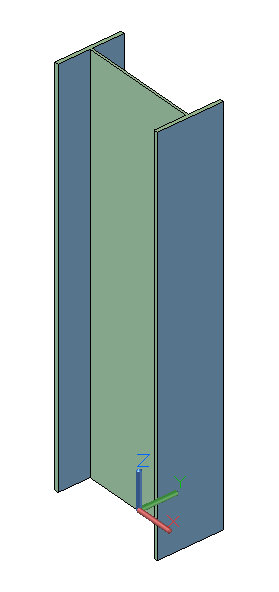
Découvrez les étapes de création d'une poutre droite à l'aide de l'extension Dynamo pour Advance Steel.
- Sur la page de démarrage de Dynamo, cliquez sur Nouveau pour créer un fichier vierge.
- Dans le menu de gauche, développez l'onglet AdvanceSteel
 Poutres StraightBeam et sélectionnez ByStartPointEndPoint. Cette commande permet de créer une poutre Advance Steel dans Dynamo, à l'aide d'un point de départ et d'un point de fin.
- Notez que le noeud StraightBeam.ByStartPointEndPoint s'affiche dans l'espace de travail Dynamo :
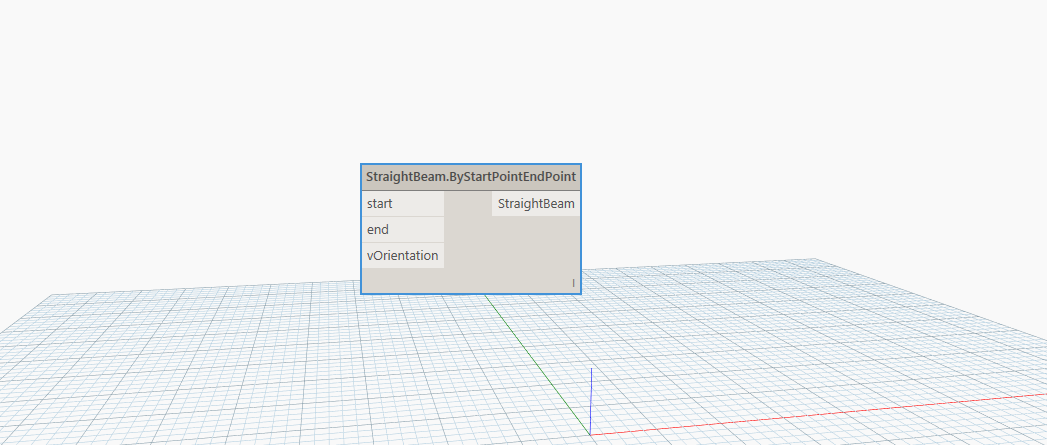
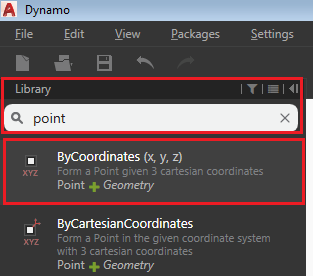
- Pour obtenir une poutre droite, vous devez spécifier un point de départ, un point de fin et une orientation de vecteur utilisée pour déterminer l'axe fort de la poutre. Pour sélectionner les deux points requis, vous pouvez rechercher le terme "point" dans la bibliothèque à l'aide de la zone de recherche située dans le menu de gauche.
- Dans la liste des résultats de la recherche, sélectionnez ByCoordinates (X, Y, Z) pour créer un point à l'aide des trois coordonnées X, Y et Z :
 Le noeud Point.ByCoordinates s'affiche dans l'espace de travail. Ce noeud nécessite trois coordonnées pour générer un point. Par conséquent, l'entrée comprend 3 chiffres et la sortie comprend un point (avec 3 coordonnées) :
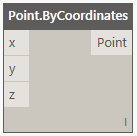 Remarque : Si un noeud peut accepter des entrées, ils sont affichés sur le côté gauche. La sortie du noeud est toujours sur le côté droit.
 - Répétez l'étape précédente pour créer un deuxième noeud Point.ByCoordinates.
- Cliquez et faites glisser les noeuds pour les positionner comme dans l'image suivante :
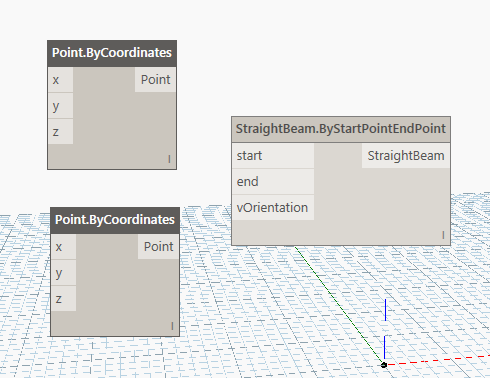
- Recherchez le terme "number" dans la zone de recherche et sélectionnez Nombre dans la liste des résultats de la recherche. Le noeud Number s'affiche dans l'espace de travail.
- Répétez l'étape précédente pour créer un autre noeud Number.
- Modifiez la valeur dans le nouveau noeud Number sur 1000, en cliquant deux fois sur la valeur (0.000) et en tapant 1000. Appuyez sur la touche Entrée ou cliquez en dehors du noeud pour enregistrer les modifications.
- Recherchez "xaxis" dans la zone de recherche de la bibliothèque et sélectionnez XAxis dans la liste des résultats de la recherche. Le noeud Vector.XAxis s'affiche dans l'espace de travail.
- Vous pouvez réorganiser les noeuds en les faisant glisser dans l'espace de travail, comme illustré dans l'image ci-dessous :
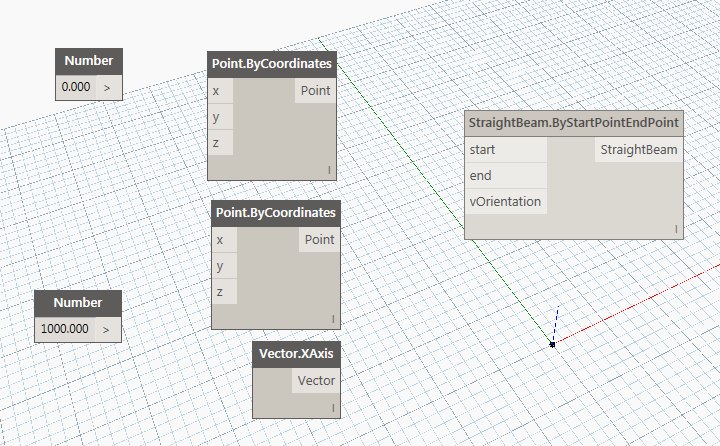
Connecter les noeuds
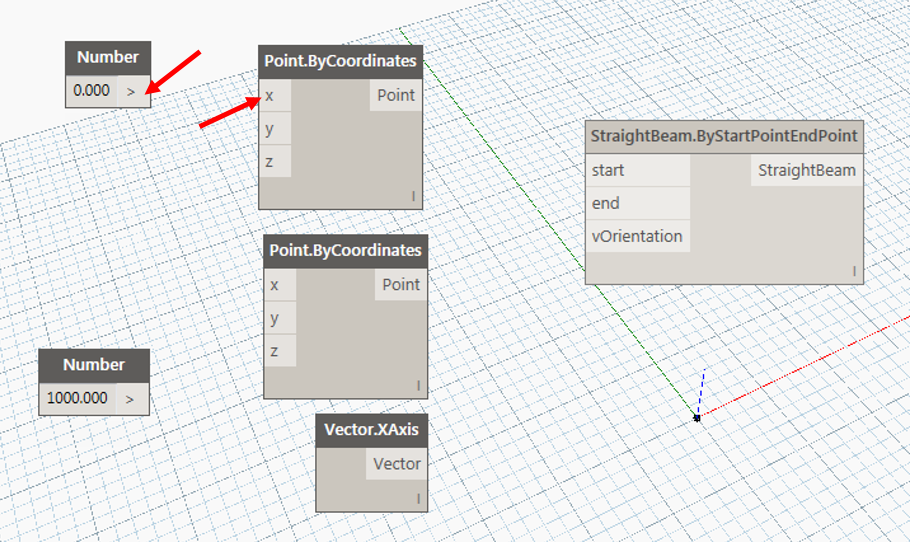
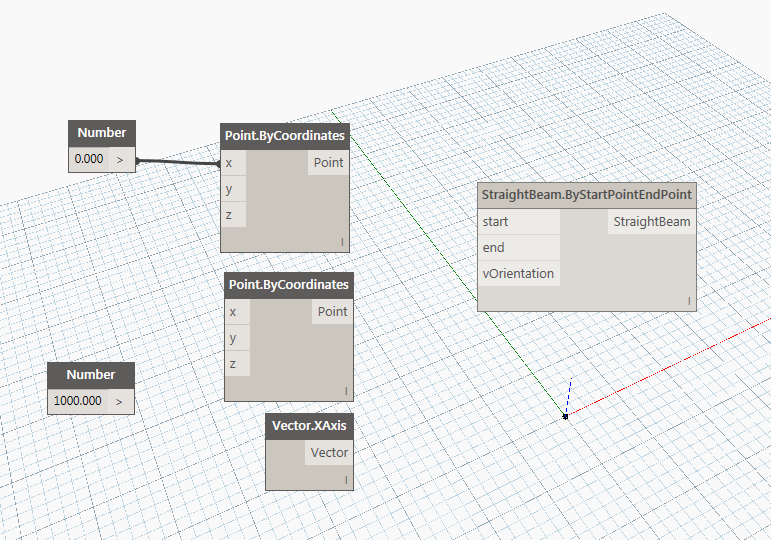
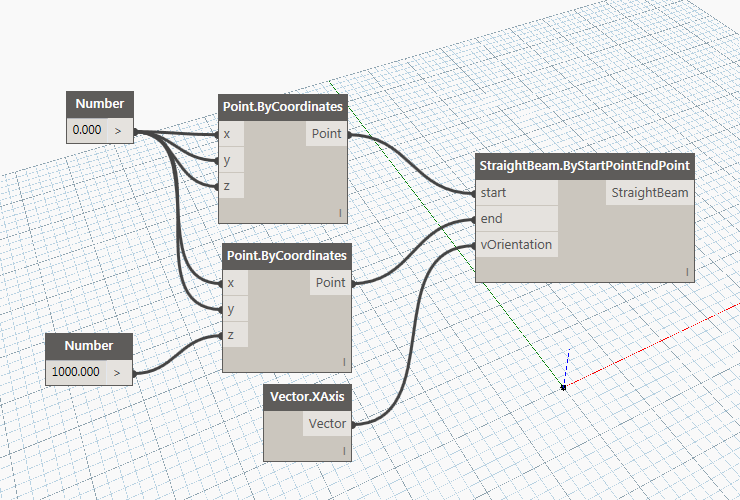
Maintenant que vous disposez de tous les noeuds requis, vous devez les connecter afin de les faire fonctionner ensemble.
Importance du schéma
Il y a deux chiffres sur la gauche, deux points et un vecteur au milieu et la poutre sur la droite. Les deux chiffres sont utilisés pour les coordonnées des points. Le premier chiffre (0) est utilisé comme coordonnées X et Y pour les deux points, mais également pour la coordonnée Z du premier point. Le deuxième chiffre (1000) est utilisé pour la coordonnée Z du deuxième point.
Notez qu'un seul chiffre peut générer de nombreux noeuds en même temps (5 dans cet exemple). L'orientation de vecteur est requise pour définir la direction de l'axe fort de la poutre. Une poutre est alors créée, de 1000 mm de longueur, de l'origine (0,0,0) au point (0,0,1000), avec l'axe fort dans la direction X.
Dans le coin inférieur gauche de la fenêtre de Dynamo, vous remarquerez que l'option Automatique est sélectionnée. Cela signifie que le modèle Advance Steel est en cours de mise à jour en temps réel, en fonction des modifications apportées dans Dynamo. Par conséquent, si vous passez à Advance Steel, vous verrez que la poutre que vous avez conçue dans Dynamo s'affiche dans Advance Steel :