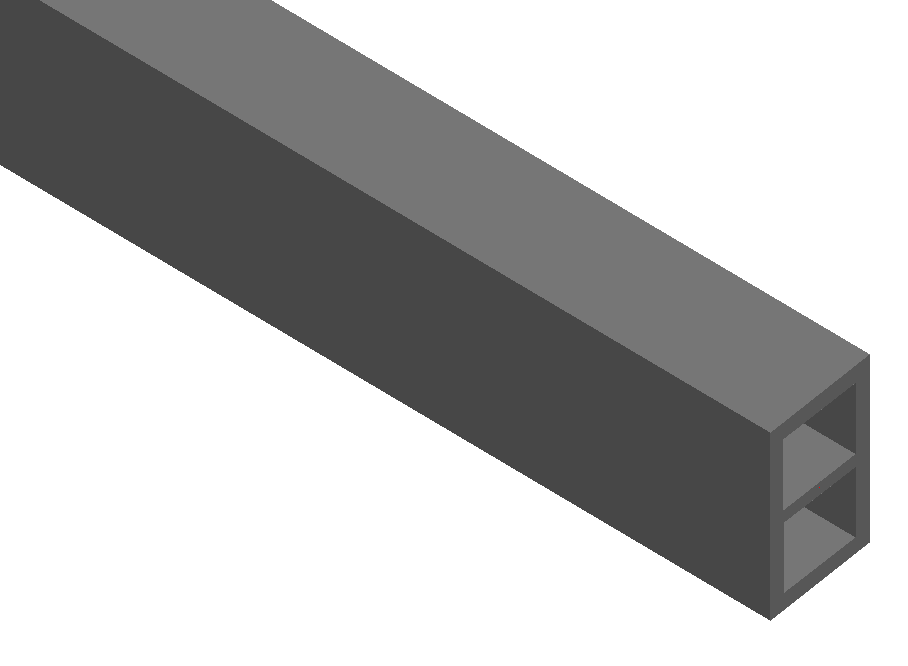
Découvrez les étapes de dessin, de définition et d'enregistrement d'une section utilisateur.
Création d'une section utilisateur
Pour accéder à la commande:
Dans l'onglet Objets  le groupe de fonctions Poutres, sélectionnez
  (Autres coupes).
Ligne de commande : _astm4crbeambyclass A
Pour créer une poutre avec section utilisateur
- Sélectionnez un SCU adéquat.
- Dans l'onglet Objets, le groupe de fonctions Poutres, sélectionnez (Autres coupes) dans l'icône déroulante :
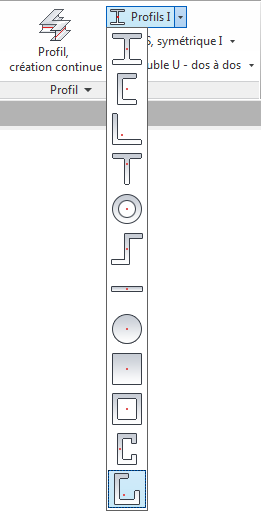
- Indiquez le point de départ de l'axe du système de poutres.
- Définissez le point d'extrémité du premier axe de système de poutre et appuyez sur la touche Entrée.
- La poutre droite est créé et la boîte de dialogue des propriétés s'affiche, dans laquelle vous pouvez modifier les propriétés.
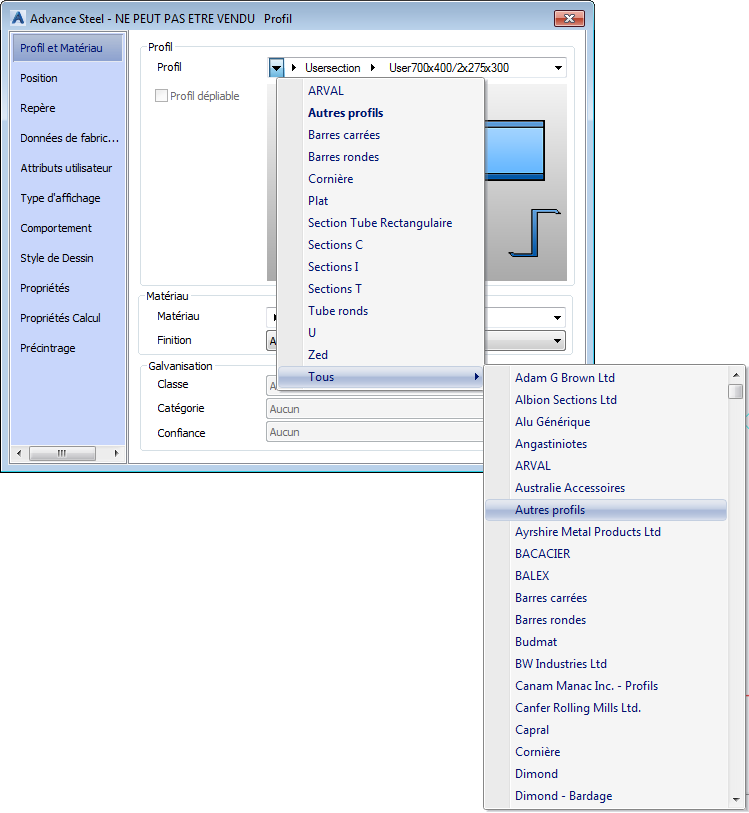
- Dans la liste déroulante Section, sélectionnez la section utilisateur et la taille souhaitée.
Définition d'une section utilisateur
Pour définir la section utilisateur dans un DWG séparé
- Ouvrez un nouveau fichier DWG.
- Définissez la vue de dessus dans le groupe de fonctions Vues d'AutoCAD.
- Dans l'onglet Modélisation, le groupe de fonctions Section utilisateur, utilisez l'icône déroulante de modification de calque pour activer le calque correspondant et l'icône déroulante d'outils pour dessiner les composants de la section.
Définir un cadre de section utilisateur
- Dans l'icône déroulante de modification du calque actif, cliquez sur
 (Cadre). Le calque du cadre de section est activé.
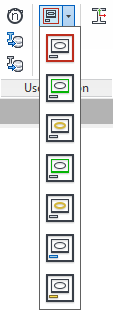
- Dans l'icône déroulante des outils, cliquez sur
 (Rectangle).
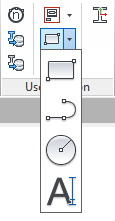
- Indiquez le premier coin du cadre.
- Indiquez le coin opposé du cadre en diagonale.
Définir un contour extérieur de la section utilisateur
- Sur le calque actif, cliquez sur
 (Contour extérieur). Le calque du contour extérieur de la section est activé.
- A l'aide des outils figurant sous l'icône déroulante des outils, dessinez le contour extérieur. Il doit s'agir d'une polyligne fermée, d'un cercle ou d'un rectangle.
Définir un contour intérieur d'une section utilisateur
Le contour intérieur s'avère par exemple utile pour créer des tubes.
- Dans l'icône déroulante de modification du calque actif, cliquez sur
 (Contour intérieur). Le calque du contour intérieur de la section est activé.
- A l'aide des outils de l'icône déroulante des outils, définissez le contour intérieur dans le contour extérieur exact.
Définir la classe et le nom d'une section utilisateur
- Dans l'icône déroulante de modification du calque actif, cliquez sur
 (Classe de la section) ou
  (Nom du profil). Le texte du nom de classe de section s'affichera dans l'onglet Profil et Matériau de la boîte de dialogue Advance Propriétés.
- A l'aide des outils de l'icône déroulante des outils, sélectionnez
 (Ligne) pour définir les textes souhaités.
Ajout de coordonnées système et d'un axe de référence
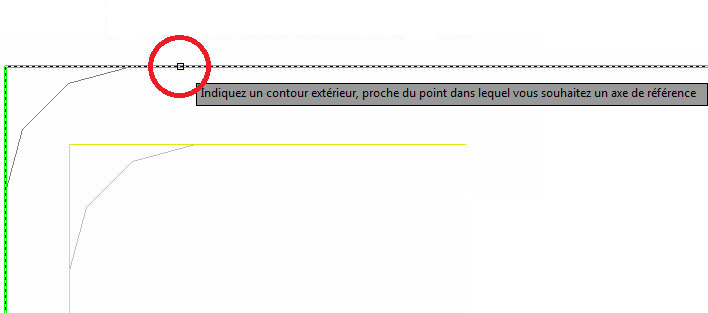
Pour définir le système de coordonnées qui représente l'axe local, sélectionnez le contour extérieur. Pour accéder à la commande Ajouter des coordonnées, cliquez sur  (Ajouter coordonnées) à partir de l'onglet Modélisation, le groupe de fonctions Section Utilisateur.
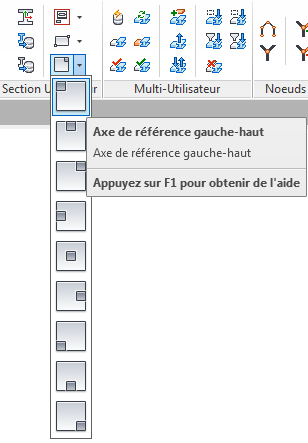
Par exemple, pour placer l'axe de référence dans la partie supérieure gauche, sélectionnez la commande et lorsque le message "Indiquez un contour extérieur, proche du point dans lequel vous souhaitez un axe de référence" s'affiche, cliquez pour effectuer le placement à l'aide des points d'accrochage. Si vous ne cliquez pas sur le point où l'axe de référence doit être inséré, alors l'axe sera placé là où le point est sélectionné sur le contour extérieur.
Enregistrer une section utilisateur
Vérifiez que tous les contours et les propriétés de section se trouvent à l'intérieur du cadre.
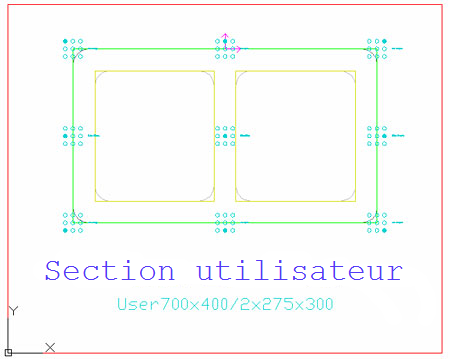
Pour enregistrer la section, vous avez le choix entre les méthodes suivantes :
- Dans l'onglet Modélisation le groupe de fonctions Section Utilisateur, cliquez sur
 (Créer le profil sélectionné).
- Dans l'onglet Modélisation le groupe de fonctions Section Utilisateur, cliquez sur
 (Créer tous les profils).
Le message suivant confirme que la section a bien été créée :
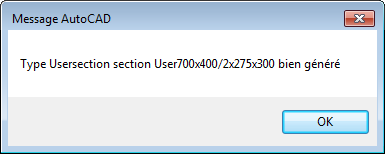
Pour dessiner la nouvelle section utilisateur, choisissez un profil quelconque dans le menu, puis, dans la boîte de dialogue des propriétés, dans la catégorie Autres profils, sélectionnez le nom de la classe de section utilisateur que vous avez créée.