Crée un objet de texte multiligne centré horizontalement et verticalement.
Liste des invites
Les invites suivantes s'affichent :
Premier coin, coin opposé
Lorsque vous cliquez à l'aide du dispositif de pointage pour spécifier un coin et puis le coin diamétralement opposé, un rectangle apparaît afin de définir la position et les dimensions de l'objet texte multiligne. Les flèches situées dans le rectangle indiquent l'orientation du texte du paragraphe.
Hauteur
Indique la hauteur à appliquer aux caractères du texte multiligne.
-
Spécifiez la hauteur.
Cette invite s'affiche uniquement si le style de texte actuel n'est pas annotatif.
-
Spécifiez la hauteur du texte sur le papier.
Cette invite s'affiche uniquement si le style de texte actuel est annotatif.
La hauteur par défaut, si non nulle, est celle du style actuel. Sinon, la hauteur adoptée est celle contenue dans la variable système TEXTSIZE. La hauteur des caractères est calculée en unités de dessin. La modification de la hauteur entraîne la mise à jour de la valeur contenue dans la variable TEXTSIZE.
Justifier
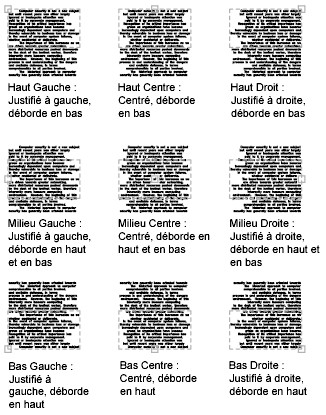
Détermine la justification et le flux du texte, qu'il soit nouveau ou sélectionné, par rapport à son contour. La justification actuelle est appliquée au nouveau texte. Le texte est justifié dans le rectangle désigné en fonction des paramètres de justification et d'un des neuf points de justification du rectangle. Le point de justification dépend du premier point utilisé pour désigner le rectangle. Le texte est centré, justifié à gauche ou justifié à droite, en fonction des contours droit et gauche du texte. Les espaces entrés en fin de ligne font partie du texte et ont un impact sur la justification de la ligne. Le flux de texte permet de définir si le texte est aligné à partir du milieu, du haut ou du bas du paragraphe, en fonction des contours de texte supérieur et inférieur.
|
Options de justification |
|
|---|---|
|
Option |
Signification |
|
HG |
En haut, à gauche |
|
TC |
En haut, au centre |
|
HD |
En haut, à droite |
|
MG |
Au milieu, à gauche |
|
MC |
Au milieu, au centre |
|
MD |
Au milieu, à droite |
|
BG |
En bas, à gauche |
|
BC |
En bas, au centre |
|
BD |
En bas, à droite |
Les illustrations suivantes indiquent chaque option de justification.
Espacement des lignes
Spécifie l'espacement des lignes de l'objet de texte multiligne. L'espacement des lignes correspond à la distance verticale entre le bas (ou la ligne de base) d'une ligne de texte et le bas de la ligne de texte suivante.
L'application d'un interligne exact est recommandée lorsque vous utilisez la variable TEXTMULT pour créer un tableau. Utilisez une hauteur de texte inférieure à l'espacement des lignes spécifié pour éviter le chevauchement du texte.
- Au moins
-
Permet d'ajuster automatiquement les lignes du texte en fonction de la hauteur du plus grand caractère figurant dans la ligne. Si vous sélectionnez Au moins, les lignes du texte comportant des caractères plus grands seront davantage espacées.
- Distance
-
Permet de définir l'espacement des lignes sur une valeur absolue mesurée en unités de dessin. Les valeurs valides doivent être comprises entre 0.0833 (0.25x) et 1.3333 (4x).
- Exactement
-
Impose un espacement des lignes identique pour toutes les lignes de texte contenues dans l'objet de texte multiligne. L'interligne est basé sur la hauteur du texte de l'objet ou sur le style de texte.
- Facteur d'espacement
-
Définit l'espacement des lignes sur un multiple d'interlignes simples.
Un espacement de ligne simple est égal à 1,66 fois la hauteur des caractères du texte. Vous pouvez entrer le facteur d'espacement sous la forme d'un nombre suivi de x pour indiquer le multiple d'un espacement simple. Par exemple, pour indiquer un espacement simple, entrez 1x, ou entrez 2x pour indiquer un double espacement.
Rotation
Indique l'angle de rotation du contour du texte.
- Spécifiez l'angle de rotation.
Si vous utilisez le périphérique de pointage pour spécifier un point, l'angle de rotation est déterminé par l'angle entre l'axe X et la ligne définie par le dernier point entré (par défaut, 0,0,0) et le point indiqué.
L'invite précédente s'affiche de nouveau jusqu'à ce que le coin opposé du contour du texte soit spécifié.
Style
Indique le style de texte à appliquer au texte multiligne.
- Nom de style
-
Spécifie un nom de style de texte. Les styles de texte peuvent être définis et enregistrés à l'aide de la commande STYLE.
- ?—Liste des styles
-
Répertorie les noms des styles de texte et leurs caractéristiques.
L'invite précédente s'affiche de nouveau jusqu'à ce que le coin opposé du contour du texte soit spécifié.
Largeur
Indique la largeur du contour du texte.
Si vous utilisez le dispositif de pointage pour spécifier un point, la largeur est calculée comme la distance entre le point de départ et le point spécifié. Les mots de chaque ligne de l'objet du texte multiligne sont automatiquement renvoyés à la ligne pour s'ajuster à la largeur du contour du texte. Si vous indiquez une largeur de 0, le retour automatique à la ligne est désactivé et la largeur de l'objet du texte multiligne est égale à la ligne de texte la plus longue. Saisissez le texte et appuyez sur la touche Entrée pour arrêter une ligne de texte à un point spécifique. Pour mettre fin à la commande, appuyez sur la touche Entrée à l'invite TEXTMULT.
Colonnes
Indique les options relatives aux colonnes pour un objet de texte multiligne.
- Statique
-
Indique la largeur totale des colonnes, le nombre de colonnes, la largeur d'espacement (espace entre les colonnes) et la hauteur des colonnes.
- Dynamique
-
Indique la largeur des colonnes, la largeur de l'espacement entre les colonnes et la hauteur des colonnes. Les colonnes dynamiques font appel au texte. Le réglage des colonnes a un impact sur le flux de texte et ce dernier provoque l'ajout ou la suppression de certaines colonnes.
- Aucune colonne
-
Définit le mode sans colonne pour l'objet multiligne actuel.
Le paramètre de colonne par défaut est stocké dans la variable système MTEXTCOLUMN.