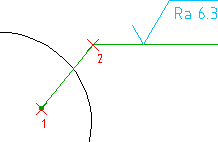
Pour créer un symbole d'état de surface avec une ligne de repère d'indication de la surface (AutoCAD Mechanical)
Cliquez sur
l'onglet Annoter
le groupe de fonctions Symboles
Etat de surface
.
Trouver
Sélectionnez l'objet auquel attacher le symbole d'état de surface.
Sur la ligne de commande, tapez F.
Remarque :
L'option surFace n'est disponible que si la révision de la norme utilisée autorise les lignes de repère d'indication de la surface.
Spécifiez le point de départ de la ligne de repère d'indication de la surface. (1 dans l'illustration ci-dessus)
Spécifiez un ou plusieurs points pour définir les sommets de la ligne de repère (2 dans l'illustration ci-dessus), puis appuyez sur la touche Entrée.
Dans la boîte de dialogue Etat de surface, entrez les données.
Cliquez sur OK.
Concepts associés
A propos des symboles d'état de surface (AutoCAD Mechanical)
Tâches associées
Pour créer un symbole d'état de surface (AutoCAD Mechanical)
Pour créer un symbole d'état de surface à l'aide de la bibliothèque de symboles (AutoCAD Mechanical)
Pour modifier les spécifications d'état de surface (AutoCAD Mechanical)
Pour attacher un symbole d'état de surface à une tolérance géométrique (AutoCAD Mechanical)
Pour ajouter une ligne de repère de surface à un symbole d'état de surface (AutoCAD Mechanical)
Pour modifier la pointe de flèche sur la ligne de repère du symbole (AutoCAD Mechanical)
Pour ajouter des lignes de repère ou des segments de ligne de repère (AutoCAD Mechanical)
Pour supprimer des segments de ligne de repère (AutoCAD Mechanical)
Pour attacher un symbole à un objet (AutoCAD Mechanical)
Pour détacher un symbole d'un objet (AutoCAD Mechanical)
Pour placer un symbole d'état de surface en tant que symbole de majorité (AutoCAD Mechanical)
Référence associée
Commandes relatives à l'utilisation des symboles (AutoCAD Mechanical)