L'interaction entre deux talus facilite l'association d'objets de conception. Comme dans l'exemple précédent, l'objectif est d'intégrer un talus de retenue d'eau dans une zone située à proximité d'un parking.
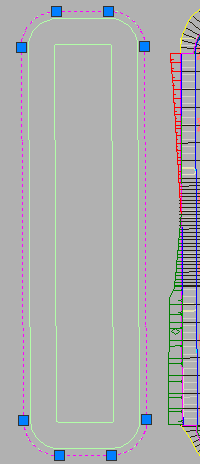
Figure 37 : Création d'une ligne caractéristique du terrain à partir de la polyligne extérieure de la retenue d'eau
Conception d'un talus à partir d'une ligne caractéristique du terrain de retenue d'eau
Pour commencer la conception de la retenue d'eau, cet exemple utilise la commande Créer des lignes caractéristiques du terrain à partir d'objets pour sélectionner la polyligne la plus extérieure de la retenue d'eau, comme illustré à la figure 38.
Nous pouvons alors utiliser l'Editeur d'altitudes pour définir l'altitude des lignes caractéristiques du terrain. Nous appliquons une altitude de façon à ce que la retenue d'eau soit assez proche de l'altitude des lignes caractéristiques du terrain du projet 3D. Il est alors possible d'utiliser les outils de création de talus pour relier la ligne caractéristique du terrain de la retenue d'eau à l'aide d'une pente de 3:1.
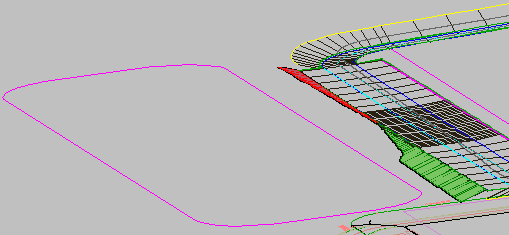
Figure 38 : Vue 3D de la ligne caractéristique du terrain de la retenue d'eau située à proximité du talus du parking
La ligne caractéristique du terrain représente le haut de la retenue d'eau, permettant ainsi de la relier au terrain naturel. Dans cet exemple, pour niveler la ligne caractéristique du terrain, nous définissons le site sur Retenue d'eau, le groupe de talus sur Retenue d'eau de pluie et la surface cible sur TN. Nous appliquons ensuite un talus sur toute la longueur de la nouvelle ligne caractéristique du terrain (retenue d'eau), à l'aide du critère de talus-surface de 3:1.
Une fois le talus calculé, notez que les pentes sécantes entre la retenue d'eau et le parking se sont effacées, laissant place à une solution de talutage ne nécessitant pas de travail supplémentaire.
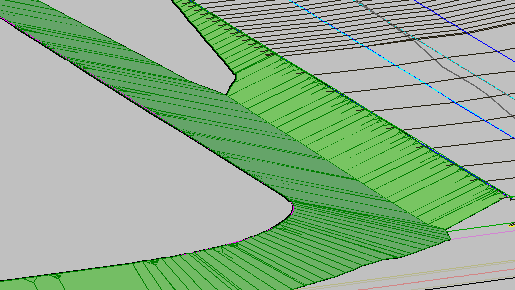
Figure 39 : Pentes intégrées de la retenue d'eau et du parking
La conception de la retenue d'eau peut alors être terminée. Nous appliquons donc un critère de talus-distance avec une distance de 10 pieds et un talus de -2 afin de créer une zone de 10 pieds de large, formant la risberme de la retenue d'eau.
Nous spécifions ensuite un critère de talus-altitude relative avec une différence de -12 et une pente de 3:1, afin de créer un talus entre la risberme et l'emplacement futur du fond de la retenue d'eau. La pente résultante descend sur 12 pieds afin de définir la profondeur de la retenue d'eau, comme illustré à la figure 40.
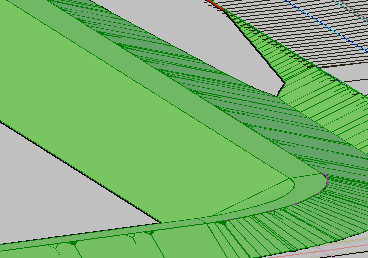
Figure 40 : Pentes de la retenue d'eau nivelées d'après la distance et l'altitude
La dernière étape consiste à utiliser la commande Créer un remplissage pour ajouter un fond à la retenue d'eau. Notez qu'un remplissage permet uniquement de remplir une zone délimitée par des lignes caractéristiques du terrain. Le fond de la retenue d'eau est alors créé, comme illustré à la figure 41.
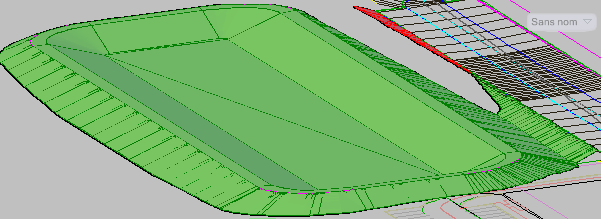
Figure 41 : Remplissage de talus correspondant au fond de la retenue d'eau
Outils de volume du talus
Utilisez les outils de volume du talus pour afficher les déblais et remblais résultants pour votre conception. Ces outils vous permettent de terminer rapidement une conception, telle qu'une retenue d'eau. Une fois le talus terminé, vous pouvez élever et abaisser la retenue d'eau par incréments, en mettant chaque fois à jour les calculs de volume. Il existe également un outil permettant d'équilibrer le terrassement pour ce groupe de talus.
Taille par volume
Si vous concevez une retenue d'eau de rétention et souhaitez la dimensionner par volume, la création d'une surface temporaire à utiliser comme surface différentielle de référence pour la comparaison peut vous aider. Pour ce faire, dessinez une polyligne autour du rebord de la retenue d'eau, affectez-lui l'altitude du rebord et ajoutez-la en tant que données de ligne de rupture à une surface. Lorsque vous utilisez une surface telle que la surface différentielle de référence pour le groupe de talus, vous pouvez voir plus facilement le volume que la retenue d'eau peut contenir.
Gardez à l'esprit que l'équilibrage automatique du volume est un processus itératif. Si le résultat initial n'est pas satisfaisant, vous pouvez ajuster les talus vers le haut ou le bas par petits incréments, jusqu'à atteindre le volume cible.
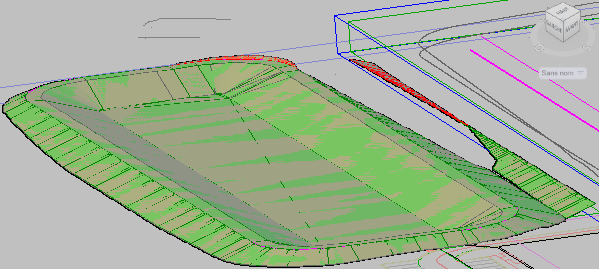
Figure 42 : Outils de volume permettant d'ajuster les déblais et remblais et d'équilibrer le groupe de talus
Auparavant, le nettoyage entre les talus incombait au concepteur, mais cette tâche est désormais assurée par AutoCAD Civil 3D. Vous pouvez également utiliser les outils de volume de talus pour analyser et ajuster rapidement différents scénarios de conception.