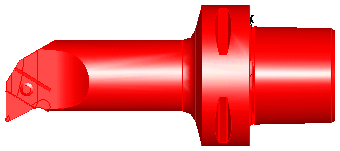
Voici un exemple de porte-outil de tournage dans FeatureCAM :

Pour utiliser un modèle solide pour définir précisément la forme du porte-outil :
- Importez le modèle solide du porte-outil :
- Sélectionnez Fichier > Importer dans le menu pour afficher la boite de dialogue Importer.
- Sélectionnez le modèle solide dans la boite de dialogue Importer, puis cliquez sur Ouvrir.
- Cliquez sur Annuler pour fermer la boite de dialogue Résultats d'importation.
Dans cet exemple, un modèle solide *.x_t du porte-outil est utilisé :
- Renommez, éventuellement, le solide dans l'arbre de construction :
- Cliquez avec le bouton droit sur le solide dans l'arbre de construction et sélectionnez Renommer pour afficher la boite de dialogue Renommer l'objet.
- Entrez un nouveau nom, puis cliquez sur OK.
- Trouvez le point zéro du modèle solide du porte-outil :
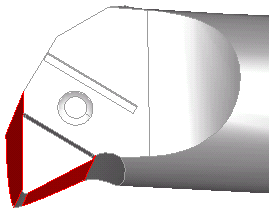
- Sélectionnez les deux faces qui pointent le point zéro par exemple :
- Cliquez sur Masquer tout sauf la sélection
 dans le menu Masquer de la barre d'outils avancée. Seules les surfaces sélectionnées sont affichées dans la fenêtre graphique :

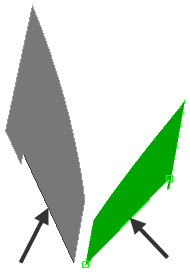
- Sur la barre d'outils Géométrie, cliquez sur Ligne par 2 points et créez une ligne le long de l'arête de montage de chaque face, par exemple :
- Sélectionnez les deux faces dans la fenêtre graphique, puis cliquez avec le bouton droit sur la sélection et sélectionnez Masquer la sélection dans le menu contextuel.
- Cliquez sur Limiter/Etendre sur la barre d'outils
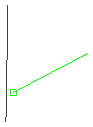
 Géométrie et utilisez l'outil Limiter/Etendre pour étendre les lignes jusqu'à ce qu'elles se croisent.
- Cliquez sur Couper
 sur la barre d'outils Géométrie et utilisez l'outil Couper pour recouper les extrémités des lignes au-delà des intersections :
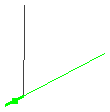
L'intersection est le point zéro que vous pouvez utiliser pour positionner le porte-outil :
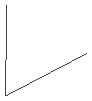
- Sélectionnez les deux faces qui pointent le point zéro par exemple :
- Créez un point de référence auquel déplacer le porte-outil :
- Dans l'onglet Dessin du porte-outil de la boite de dialogue des propriétés de l'outil, sélectionnez Courbe, puis cliquez sur Coller l'exemple :
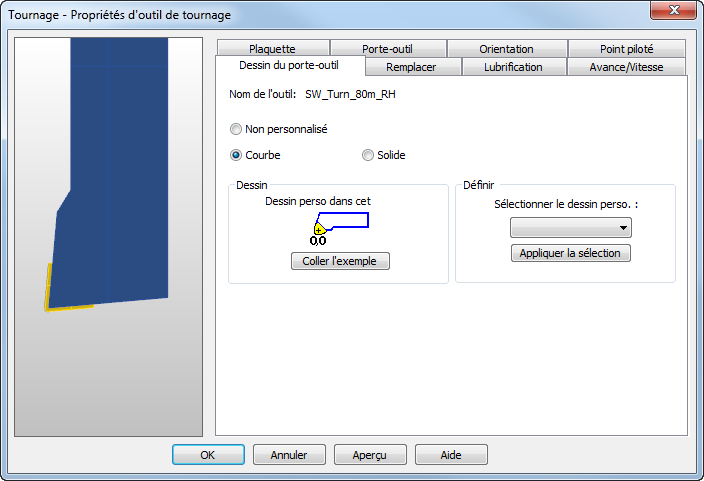
Une courbe est créée dans la fenêtre graphique.
- Cliquez sur Afficher tous les solides dans le
 menu Afficher de la barre d'outils avancée .
- Cliquez sur Ne plus rien ombrer
 sur la barre d'outils Mode d'affichage.
Un contour du solide est affiché dans la fenêtre graphique :
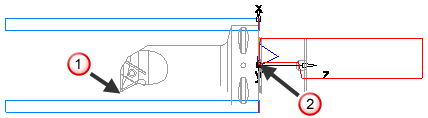
- Sélectionnez le porte-outil solide dans l'arbre de construction.
- Sélectionnez Accueil > Sélection & édition > Transformer pour afficher la boite de dialogue Transformation.
- Sélectionnez Translation et Déplacer et dans Distance entre 2 points, cliquez sur De Choisir position
 et sélectionnez le point zéro que vous avez dessiné plus tôt dans la fenêtre graphique :
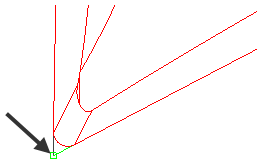
- Cliquez sur A: Choisir position et sélectionnez le point zéro de la courbe de porte-outil collée dans la fenêtre graphique :
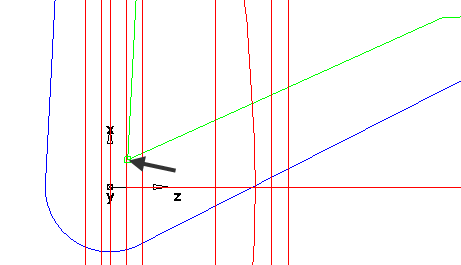
- Cliquez sur Aperçu pour afficher un aperçu du nouvel emplacement du porte-outil solide dans la fenêtre graphique. L'aperçu est affiché en bleu :
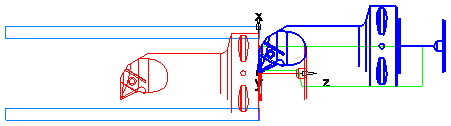
- Cliquez sur OK pour accepter le nouvel emplacement et fermer la boite de dialogue Transformation.
- Dans l'onglet Dessin du porte-outil de la boite de dialogue des propriétés de l'outil, sélectionnez Courbe, puis cliquez sur Coller l'exemple :
- Utilisez l'outil de transformation pour déplacer le point zéro du porte-outil solide
 au point zéro de la courbe de porte-outil collée
  :
:
- Sélectionnez le porte-outil solide dans l'arbre de construction.
- Sélectionnez Accueil > Sélection & édition > Transformer pour afficher la boite de dialogue Transformation.
- Sélectionnez Translation et Déplacer et dans Distance entre 2 points, cliquez sur De Choisir position et sélectionnez le point zéro que vous avez dessiné plus tôt dans la fenêtre graphique :
- Cliquez sur A: Choisir position et sélectionnez le point zéro de la courbe de porte-outil collée dans la fenêtre graphique :
- Cliquez sur Aperçu pour afficher un aperçu du nouvel emplacement du porte-outil solide dans la fenêtre graphique. L'aperçu est affiché en bleu :
- Cliquez sur OK pour accepter le nouvel emplacement et fermer la boite de dialogue Transformation.
- Cliquez sur Ombrage
 sur la barre d'outils Standard :
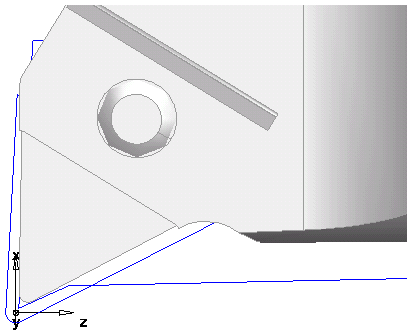
- Sélectionnez la courbe de porte-outil que vous avez collé plus tôt et appuyez sur la touche Suppr pour l'effacer.
- Si vous regardez le porte-outil depuis le dessus, il y a un renfoncement où la plaquette est située.
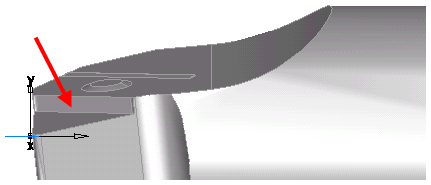
- Vous devez prendre en compte ce renfoncement pour réaliser une simulation précise. Pour ce faire :
- Utilisez l'outil de cotation linéaire, créez une mesure de la profondeur de la cavité :
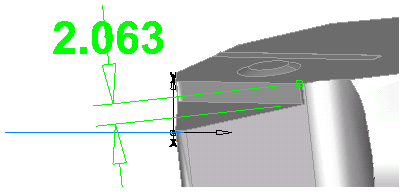
Dans cet exemple, elle est d'environ 2mm.
- Sélectionnez le porte-outil solide dans l'arbre de construction.
- Sélectionnez Accueil > Sélection & édition > Transformer pour afficher la boite de dialogue Transformation.
- Dans la section Distance XYZ, entrez 0 pour X, -2 pour Y et 0 pour Z pour déplacer le porte-outil de 2 mm dans la direction de Y.
- Cliquez sur OK.
Le porte-outil solide est maintenant dans la bonne position.
- Dans l'onglet Dessin de porte-outil de la boite de dialogue de propriétés de l'outil, sélectionnez Solide, puis sélectionnez le solide dans la liste Sélectionner le dessin perso.
- Cliquez sur Appliquer la sélection.
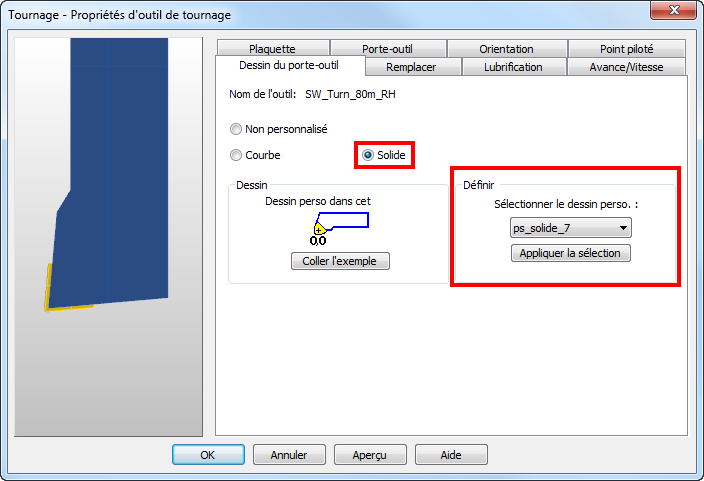
- Le porte-outil solide est affiché dans la fenêtre aperçu dans l'onglet ensuite vous pourrez voir la position de la plaquette relative au porte-outil :
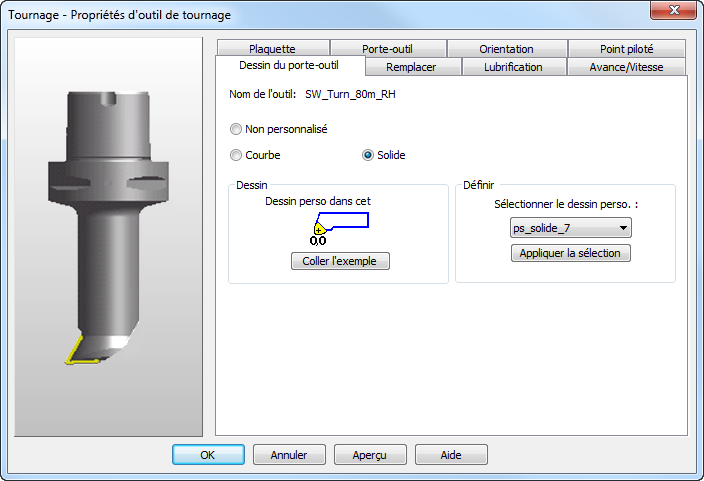
- Cliquez sur OK pour accepter le porte-outil.
L'aperçu de l'onglet Outils est mis à jour :
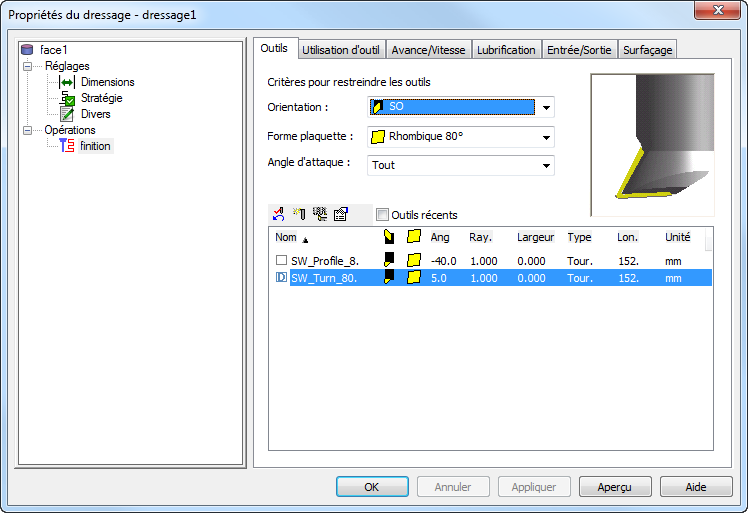
- Cliquez sur OK pour continuer.
- Utilisez l'outil de cotation linéaire, créez une mesure de la profondeur de la cavité :
- Définissez le solide en tant que porte-outil pour l'outil :
- Dans l'onglet Dessin de porte-outil de la boite de dialogue de propriétés de l'outil, sélectionnez Solide, puis sélectionnez le solide dans la liste Sélectionner le dessin perso..
- Cliquez sur Appliquer la sélection.
- Le porte-outil solide est affiché dans la fenêtre aperçu dans l'onglet ensuite vous pourrez voir la position de la plaquette relative au porte-outil :
- Cliquez sur OK pour accepter le porte-outil.
L'aperçu de l'onglet Outils est mis à jour :
- Cliquez sur OK pour continuer.
- Masquez le solide importé et afficher le solide.
- Lancez une simulation 3D. Le modèle solide que vous importez est maintenant utilisé en tant que porte-outil et la simulation est plus efficace :