Un motif de liste de points vous permet de spécifier les emplacements de points individuels.
Sélectionnez Motif de points dans le plan XY du repère sur la page Motifs de l'assistant de nouvelle feature pour afficher la boite de dialogue Motif - Dimensions.
Utilisez l'arborescence pour aller dans les propriétés du motif, dans les propriétés de l'objet et dans les propriétés des opérations de fabrication. Sélectionnez l'élément dans l'arborescence dont les propriétés vous intéresse.
Les différents champs et boutons sont :
Angle — Ceci définit l'angle de rotation autour des axes Z, mesurée dans le sens antihoraire à partir de l'axe X, pour le premier objet dans le modèle.
Décalage local — Ceci contrôle si la position initiale de l'objet du motif est ignorée. La position de l'objet est déterminée par sa position dans le motif. Si le décalage local est sélectionné, alors la position de la feature influence le motif créé.
Utiliser une position de l'objet dans le motif peut être délicat. Par exemple, utilisez des décalages locaux pour créer un motif de features profilées, tel qu'un motif radial de poches de profil. La procédure recommandée est :
- Créez le profil par rapport au SCU.
- Entrez le centre du motif en tant que coordonnées XYZ.
- Entrez 0 comme le rayon.
Les poches partage la position par rapport à leur centre comme la courbe initiale le fait pour son SCU.
Liste d'objets — Ceci met en surbrillance le nom de l'objet répété dans le motif. Pour changer l'objet, cliquez sur la flèche, puis sélectionnez l'objet à utiliser dans le motif.
Trier — Cela affiche la boite de dialogue Tri des points. Cette boite de dialogue vous permet de trier les objets des façons suivantes :
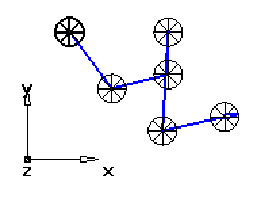
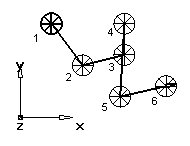
- Trajet le plus court — Commence avec le premier objet dans la liste, un parcours est créé en se déplaçant vers l'objet suivant le plus proche.
- X croissant — Les objets sont triés en ordre croissant selon leur coordonnées X.
- X décroissant — Les objets sont triés en ordre décroissant selon leur coordonnées X.
- Y croissant — Les objets sont triés en ordre croissant selon leur coordonnées Y.
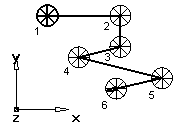
- Y décroissant — Les objets sont triés en ordre décroissant selon leur coordonnées Y.
La figure de gauche montre un tri 'Trajet le plus court'. La figure de droite montre un tri 'Y décroissant'.
Les transitions pour ces quatre options peuvent être Unidirectionnel ou Bidirectionnel et vous pouvez éditer la tolérance de comparaison de position pour contrôler la précision des comparaisons.
Dans cet exemple, Unidirectionnel est sélectionné. Après avoir usiné les trois trous dans la première 'colonne', l'outil avance ensuite en rapide au bas de la 'colonne' suivante pour usiner la feature suivante :
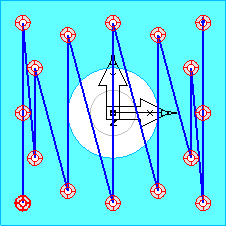
Ces mouvements rapides sont un problème particulier avec les pièces longues, quand la machine peut accélérer et décélérer sur de longues distances.
Sélectionner Bi-directionnel permet à l'outil d'usiner dans les deux directions et entraîne moins de mouvements rapides, par exemple :
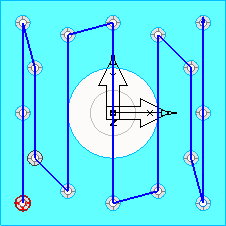
Avec cet exemple, vous pouvez rendre le parcours d'outils encore plus efficace en entrant une tolérance de comparaison de position :
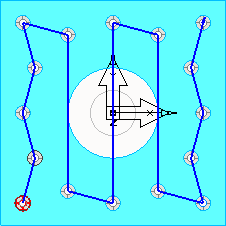
Cette tolérance permet à FeatureCAM d'usiner la feature suivante la plus proche, tant qu'elle est dans la tolérance.
Liste de points — Cela affiche la position et l'angle des points sélectionnés. Si vous avez pré-sélectionné des trous ou des points, l'ordre dans lequel vous choisissez ces objets est reflété dans la liste de points. Cliquer sur une rangée du tableau affiche les valeurs dans les options X, Y, Z et A dans la boite de dialogue. Vous pouvez ensuite modifier les valeurs en utilisant les options Définir, Ajouter, Effacer, Haut et Bas.
Bouton Choisir feature  — Utilisez pour déterminer quel rangée de la liste de points contient l'emplacement d'une feature spécifique. Cliquez sur le bouton et sélectionnez ensuite une feature dans la fenêtre graphique pour mettre en surbrillance la rangée dans le tableau contenant cette feature.
Définir — Applique les valeurs dans les champs X, Y, Z et A à la rangée sélectionnée dans la Liste Points.
Pour changer une position dans le tableau Liste des points :
Cliquez sur la rangée du tableau que vous voulez changer. Les valeurs sont insérées dans les champs X, Y, Z et A.
Changez les valeurs dans les champs X, Y, Z et A.
Cliquez sur Définir.
Ajouter — Crée un nouveau point dans la liste des points avec les valeurs dans les champs X, Y, Z et A.
Effacer — Retire la rangée sélectionnée de la liste des points.
Haut — Déplace la rangée sélectionnée de la liste des points d'une rangée vers le haut.
Bas — Déplace la rangée sélectionnée de la liste des points d'une rangée vers le bas.
X, Y, Z — Les coordonnées X, Y et Z d'un point .
A — La rotation Z locale autour du centre de l'objet.
Couper la feature avec l'axe Y — En tournage/fraisage 4-axes, ou en pièce 5-axes avec indexage Z, sélectionnez cette option pour couper en X et Y, ou désélectionnez-la pour faire pivoter la pièce autour de l'axe d'indexage.
Angle C — Si Couper la feature avec l'axe Y est sélectionné, entrez l'angle C de la broche auquel vous voulez couper la feature.