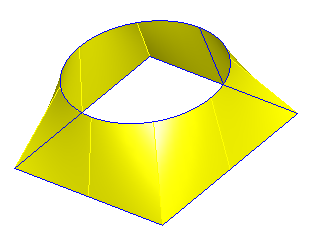
Cette page fait partie de l'assistant de nouvelle feature et elle vous assiste dans la création de features 4-axes d'électro-érosion à fil à partir de surfaces réglées. Cela peut être effectué sur les modèles solides et surfaciques. Quand vous ouvrez cette boite de dialogue, les arêtes de toutes les surfaces réglées dans le modèle sont affichées en bleu.
Pour remplir la boite de dialogue :
- Cliquez sur le bouton Choisir courbe
 . La boite de dialogue se change en une barre de titre.
 - Sélectionnez les courbes supérieures de la feature, dans l'ordre.
- Cliquez sur le bouton Choisir sur la barre de titre de la boite de dialogue pour terminer la sélection.
- Cliquez sur le bouton Aperçu pour vous assurer d'avoir sélectionné les bonnes courbes.
- Cliquez sur Suivant et terminez l'assistant.
- Quand vous sélectionner les courbes, les surfaces réglées sont entrées dans un tableau au milieu de la boite de dialogue. Ce tableau liste le nom de la surface, le numéro de la frontière sélectionnée et si oui ou non la courbe a été inversée. Il y a un nombre d'opérations supplémentaires qui peuvent être effectuées sur une sélection de rangée du tableau.
 Le bouton d'effacement retire du tableau la frontière actuellement sélectionnée.
 Ce bouton déplace la frontière sélectionnée vers le haut du tableau.
 Ce bouton déplace la frontière sélectionnée vers le bas du tableau.
 Ce bouton sélectionne une frontière alternative de la surface.
 Ce bouton inverse la direction de la courbe sélectionnée. Remarquez que FeatureCAM définit automatiquement la direction des courbes, donc cette option ne devrait pas être nécessaire, la plupart du temps.
Il y a deux options supplémentaires :
Utilisez l'option Afficher la courbe inférieure pour afficher la courbe de fond correspondante pour chaque courbe sélectionnée.
Utilisez l'option Masquer les surfaces à la fin pour masquer les surfaces après avoir quitté la boite de dialogue.