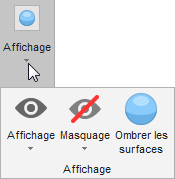
Le ruban est affiché au-dessus de la fenêtre graphique.
Onglets
Sélectionnez un onglet pour le rendre actif et afficher les boutons sur cet onglet :
- Fichier — Affichez le mode Backstage.
- Accueil — Création d'une pièce du début à la fin.
- Construction — Création de géométrie, de courbes, de surfaces et de solides.
- Features & Fabrication — Créez et éditez des features et définissez les options d'usinage et le détails de l'outillage.
- Affichage — Contrôlez la vue de la pièce et définissez les options d'affichage.
- Add-ins — Utilisez et gérez les add-ins.
Boutons
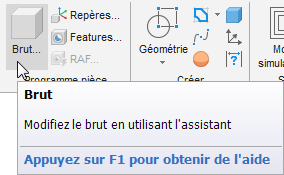
Déplacez le curseur sur un bouton pour afficher une infobulle vous donnant d'avantage d'informations à propos du bouton.
Boutons menu
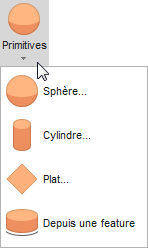
Les boutons menu contiennent plusieurs boutons.
- Cliquez sur la partie supérieure d'un bouton menu pour utiliser le bouton affiché.

- Cliquez sur la partie inférieure d'un bouton menu et sélectionnez un bouton dans la liste pour changer le bouton qui est affiché.
Taille de bouton
Les boutons se redimensionnent selon la largeur de la fenêtre de FeatureCAM.
- Grande fenêtre
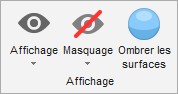
- Petite fenêtre
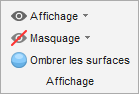
- Très petite fenêtre