Commencez l'opération de création de contour en exécutant un outil le long des arêtes extérieures de la pièce pour en usiner les plans extérieurs.
- Dans le ruban, cliquez sur
l'onglet FAO
 le groupe de fonctions Fraisage 2D
Contour 2D
le groupe de fonctions Fraisage 2D
Contour 2D
 .
.
Cette procédure crée une opération, puis ouvre la boîte de dialogue Opération dans laquelle vous pouvez modifier les paramètres qui contrôlent la trajectoire d'outil et sélectionner la géométrie réelle à usiner.
Chaque onglet de la boîte de dialogue Opération est divisé en plusieurs groupes. Dans ce didacticiel, les paramètres nécessaires sont modifiés dans chaque groupe approprié au fur et à mesure de votre progression.
 Onglet Outil
- Dans l'onglet Outil, cliquez sur le bouton
 pour ouvrir la boîte de dialogue Bibliothèque d'outils.
 - Dans la bibliothèque d'outils Bibliothèques d'exemples > Didacticiel, sélectionnez #3 - Ø10 mm flat.
- Cliquez sur
 pour fermer la boîte de dialogue Bibliothèque d'outils.
 Onglet Géométrie
Pour usiner sur le contour externe de la pièce, sélectionnez une chaîne d'arêtes dans le modèle.
- Cliquez sur l'onglet Géométrie. Le bouton Sélections contours doit être actif.
- Sélectionnez l'arête avant inférieure sur le modèle. Notez qu'Inventor HSM crée automatiquement une chaîne autour de la pièce.
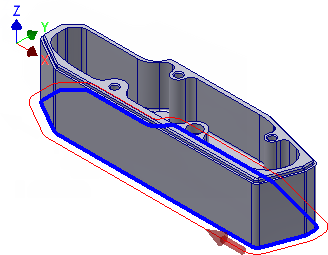
- Si la flèche de direction ne s'affiche pas comme indiqué, cliquez dessus pour inverser le sens de la trajectoire d'outil.
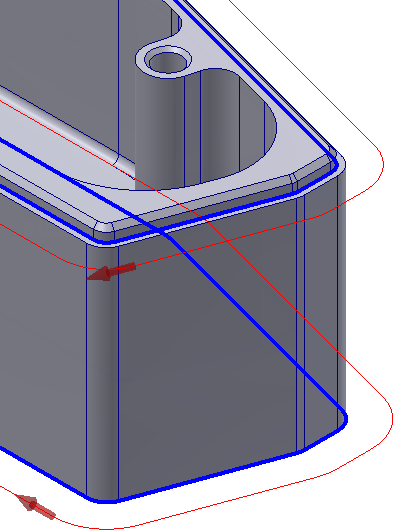
- Zoom avant sur le coin supérieur droit de la pièce
- Sélectionnez l'arête à l'intérieur du retrait.
Vous pouvez usiner le retrait autour de la partie supérieure de la pièce au cours de la même opération.
 Onglet Hauteurs
Par défaut, les hauteurs pour l'opération Contour 2D sont définies de façon à ce que le bas de la trajectoire d'outil soit situé au niveau des contours sélectionnés. Les hauteurs restantes dépendent de la géométrie du brut et du modèle.
Si vous observez la pièce de côté, elle doit ressembler à ceci :
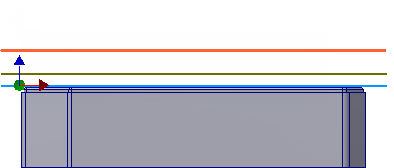
Les valeurs de hauteur par défaut sont adéquates dans cet exemple et ne nécessitent aucune modification.
Exécution du calcul
- Cliquez sur
 dans la partie inférieure de la boîte de dialogue Opération ou cliquez dans la fenêtre graphique avec le bouton droit de la souris et choisissez OK dans le menu de marquage afin de démarrer automatiquement le calcul de la trajectoire d'outil.
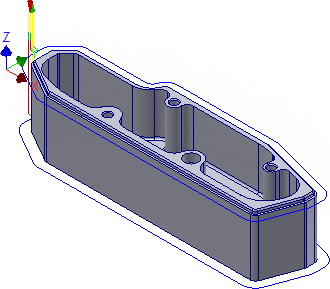
La trajectoire d'outil est à présent calculée et un aperçu s'affiche dans la fenêtre graphique.
Passez à la section Pour usiner la poche interne...