Si vos données contiennent un ou plusieurs des éléments suivants, il est recommandé d'utiliser le Planificateur de tâches pour migrer les données :
- Fichiers ensemble volumineux.
- Plusieurs dépendances de fichier, telles que les pièces dérivées.
- iPièces, iEnsembles
Grâce au Planificateur de tâches, vous pouvez migrer une structure de dossier entière. Cette fonctionnalité garantit la migration de toutes vos données
Veuillez lire les instructions suivantes avant de migrer des fichiers Autodesk Inventor.
- Il est fortement recommandé de sauvegarder tous les fichiers Autodesk Inventor à l'aide du Planificateur de tâches. Assurez-vous que la sauvegarde conserve la structure d'origine du répertoire afin de pouvoir facilement restaurer les fichiers, le cas échéant. (Incluez tous les fichiers utilisés dans vos conceptions : fichiers de pièce (.ipt), de dessin (.idw), Microsoft Excel (.xls) et iFeatures (.ide).)
- Les fichiers suivants seront ignorés durant le processus de migration :
- Fichiers en lecture seule.
- Fichiers ayant déjà été migrés.
- Fichiers créés dans une version d'Autodesk Inventor non destinée à la production (par exemple, les fichiers créés dans une version bêta).
- Fichiers corrompus ou fichiers dont les références sont manquantes.
- Autodesk Inventor doit être autorisé sur votre système avant d'exécuter le Planificateur de tâches.
- Si vous stockez vos fichiers sur un serveur, vous devez mapper localement le lecteur réseau avant de pouvoir accéder aux données dans le Planificateur de tâches. N'utilisez pas les conventions UNC.
Condition préalable
- Vérifiez que vos fichiers sont résolus et qu'ils s'ouvrent correctement dans la version existante d'Autodesk Inventor. Corrigez les problèmes généraux et de résolution avant de continuer. Si une croix rouge (Récupération) s'affiche dans la barre de menus d'Inventor, le fichier est endommagé et doit être réparé pour pouvoir être migré.
- Si vous avez défini un ou plusieurs projets personnalisés au lieu d'utiliser le projet Default, effectuez les opérations suivantes :
- Démarrez votre nouvelle version d'Autodesk Inventor.
- A partir de l'onglet Outils, sélectionnez Options d'application et le groupe de fonctions Options, puis cliquez sur l'onglet Fichier.
- Vérifiez que le paramètre Dossier des projets est correct.
- Fermez la boîte de dialogue, puis sélectionnez Pro dans l'onglet Mise en route > groupe de fonctions Lancer. Cette boîte de dialogue indique correctement la liste de vos projets et confirme que le fichier projet s'affichera dans le Planificateur de tâches.
- Fermez toutes les versions d'Autodesk Inventor. Au besoin, utilisez le gestionnaire des tâches de Windows pour vérifier qu'aucune version n'est en cours d'exécution.
- Si vous migrez des fichiers spécifiques, respectez cet ordre de migration puisque les dessins peuvent dépendre de pièces.
- Gabarits
- Styles
- Pièces
- Pièces normalisées
- Environnement de dessin
- Le Planificateur de tâches prend en charge plusieurs processus pour raccourcir le temps de migration. Dans le menu Paramètres, cliquez sur le bouton Processus multiples... pour ouvrir la boîte de dialogue Paramètres des processus multiples (voir la figure 1).
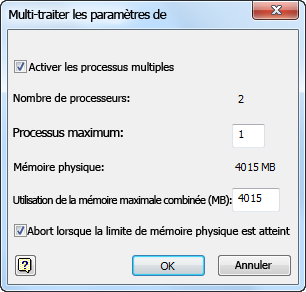
Figure 1
Migration de fichiers ou de dossiers individuels
Comme indiqué précédemment, si vous ne souhaitez pas migrer vos fichiers Inventor par projet, vous pouvez sélectionner des fichiers spécifiques ou tous les fichiers d'un répertoire, y compris les sous-dossiers. Ces options sont accessibles en cliquant sur le bouton approprié dans la boîte de dialogue Migrer les fichiers et sont décrites ci-dessous :
- Ajouter des fichiers : la sélection de cette option permet d'afficher un navigateur dans lequel vous pouvez sélectionner un ou plusieurs fichiers à migrer. Cette option est très pratique lorsque vous souhaitez migrer rapidement un petit nombre de fichiers, tels que vos gabarits Inventor personnalisés. Reportez-vous à la Figure 6.
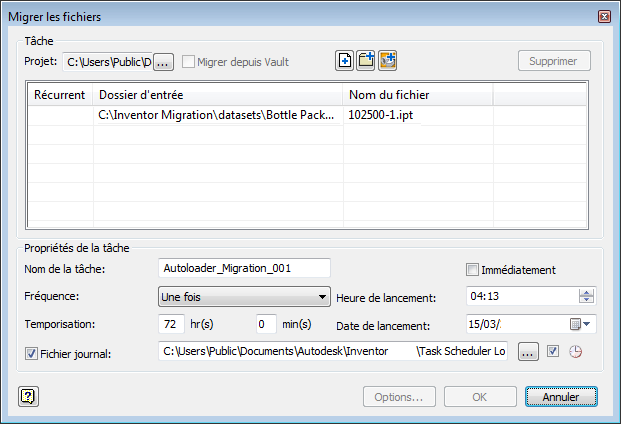
Figure 6
- Ajouter un dossier : sélectionnez cette option si vous stockez vos fichiers sur un seul lecteur sous un seul dossier racine (éventuellement, avec des sous-dossiers). Tous les fichiers du répertoire sont migrés dans le bon ordre. L'ordre est le suivant : pièce, ensemble, dessin. Reportez-vous à la Figure 7.
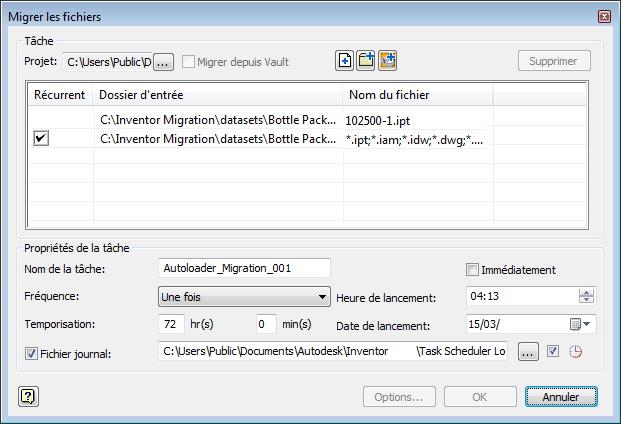
Figure 7
Validation de la migration
Le Planificateur de tâches génère un fichier journal qui enregistre les fichiers dont la migration a réussi et ceux pour lesquels elle a échoué. Le fichier est au format ASCII (.txt) et se trouve par défaut sous C:\My Documents\Inventor <version>\Task Scheduler\Log & Report Files ou C:\Users\Public\Documents\Autodesk\Inventor <version>\Task Scheduler Logs & Reports.
Une fois la migration terminée, vérifiez le journal de migration afin de déterminer si certaines pièces n'ont pas pu être reconstruites. Vous pouvez ouvrir le fichier journal et rechercher le terme "Echec" ou copier l'ensemble du fichier texte dans Microsoft Excel et trier par colonne. Cette option permet de regrouper les fichiers en fonction de la catégorie "Echec" ou "Réussite".
Vous pouvez également télécharger l'outil de rapport d'erreurs du Planificateur de tâches pour cataloguer les erreurs et les exporter dans un fichier Excel. Cliquez ici pour télécharger et en savoir plus sur l'outil de rapport d'erreurs du Planificateur de tâches.
Vous pouvez à présent identifier facilement les pièces ayant échoué et les corriger si nécessaire.