Accès à l'aide personnalisée grâce à Team Web
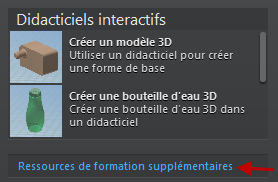
Si vous avez besoin de procédures spécifiques pour répondre aux normes de votre société, et si le contenu est amené à changer, utilisez Team Web. Lancez un site sur l'Intranet de votre société à l'aide de la commande Team Web, avec le lien Ressources de formation supplémentaires figurant sur l'écran de bienvenue. Les membres de l'équipe pourront ainsi accéder rapidement à l'aide personnalisée de la société.
Configurez votre site dans la boîte de dialogue Options d'application, sous l'onglet Fichiers. Spécifiez le site Web, la page ou le fichier que la commande Team Web doit afficher. Ce lien personnalisé est accessible depuis l'écran de bienvenue  Ressources de formation supplémentaires, et dans le menu Aide Team Web.

Améliorations apportées aux matières
Amélioration de la navigation dans le navigateur de matières
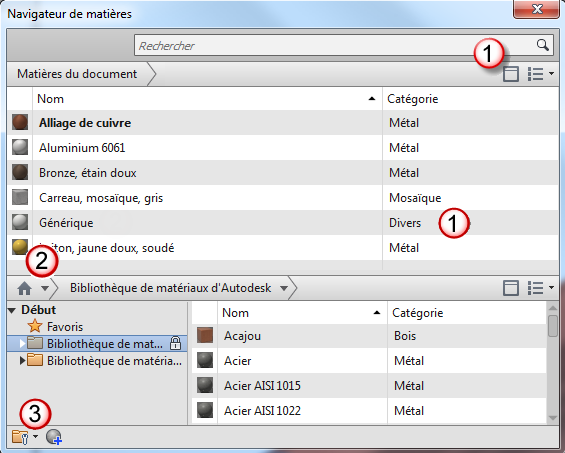
Nouveautés dans le navigateur :
1. Le groupe de fonctions Afficher/Masquer de la bibliothèque et l'icône d'arborescence vous permettent de mieux contrôler votre vue.
2. Le bouton d'accueil vous permet de contrôler l'affichage de vos bibliothèques enregistrées.
3. L'icône  donne un accès étendu aux opérations de la bibliothèque.
Nouvelle interface à onglets dans l'éditeur de matières
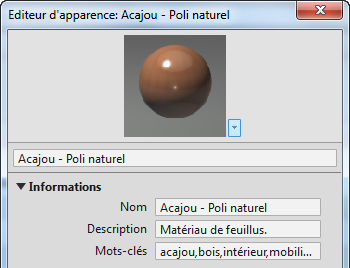
Naviguez plus facilement dans la boîte de dialogue Editeur de matières à l'aide de la nouvelle interface à onglets. Dans cette interface, vous pouvez distinguer les différentes archives de matières et leurs propriétés.
Sélections multiples Vous pouvez désormais sélectionner plusieurs matières et apparences à ajouter à la bibliothèque.
Icône de verrouillage et d'actualisation Lorsque la bibliothèque partagée pour le navigateur de matières et le navigateur d'archives est modifiée, elle affiche cette icône de verrouillage.La bibliothèque partagée du navigateur de matières et du navigateur de ressources affiche une icône d'actualisation pour indiquer qu'une matière ou une apparence de document est obsolète. Vous pouvez procéder à la mise jour en cliquant sur l'icône d'actualisation.
Aides visuelles Le texte en italique et souligné (avec des info-bulles) indique les différences entre les matières et les apparences du document et la bibliothèque.
Nouvelles notifications et comportements pour des archives partagées
Vous pouvez désormais mieux gérer vos archives dans vos bibliothèques de matières et d'apparences :
- Vous serez averti lorsque vous ajouterez ou copierez une archive (une apparence) dans une bibliothèque si ce nom d'archive existe déjà dans la bibliothèque. Lorsque vous ajoutez une archive à une bibliothèque partagée ayant le même nom et des propriétés différentes, vous serez averti qu'une archive du même nom existe déjà et vous avez la possibilité de conserver les deux archives ou de remplacer l'archive existante. En cas de remplacement, toutes les matières faisant référence à l'archive sont mises à jour pour utiliser la nouvelle archive.
- Vous êtes averti lorsque vous renommez une apparence en cours d'utilisation. Par exemple, si vous renommez une couleur Vert en Vert vif et la couleur Vert est référencée par plusieurs matières, toutes les matières faisant référence à l'archive Vert sont mises à jour avec le nouveau nom de couleur Vert vif, si vous choisissez de renommer l'archive.
- L'option pour supprimer est désormais désactivée sur une archive partagée par une ou plusieurs matières dans une bibliothèque. Vous pouvez maintenant rechercher où l'archive est utilisée en sélectionnant la nouvelle option Cas d'emploi dans le menu contextuel dans le navigateur d'apparences.
- Vous êtes averti lorsque vous essayez d'ajouter une matière à une bibliothèque portant un nom de matière qui existe déjà dans la bibliothèque et avez la possibilité de conserver les deux matières ou de remplacer la matière existante.
Répartition de logiciels supplémentaires
Incluez des compléments, des composants et d'autres applications lors de la création d'une répartition. Sur la page d'accueil du produit, Créer répartition, cliquez n'importe où dans la zone Inclure un logiciel supplémentaire pour accéder aux commandes.Contrôle de l'accès à Autodesk Exchange
Bloquez l'accès à Autodesk Exchange lors de la création d'une répartition. Sur la page d'accueil du produit, Créer répartition, cliquez n'importe où dans la zone Autodesk Inventor 2014 pour accéder au contrôle d'accès d'Autodesk Exchange Apps. Sélectionnez l'option appropriée pour bloquer l'accès à Autodesk Exchange dans Inventor.
Exporter les erreurs depuis le fichier journal du planificateur de tâches vers Excel
Le planificateur de tâches génère des fichiers journaux au format .mdb pour signaler les erreurs de tâches. Vous pouvez exporter les entrées d'une ou de plusieurs tâches du fichier journal dans une feuille de calcul Excel, et ce à partir du format de fichier .mdb du planificateur de tâches.
Le fichier Excel génère une feuille distincte pour chaque type d'erreur. La première colonne de chaque feuille affiche les fichiers d'erreurs. La deuxième colonne affiche le nom des tâches correspondantes.
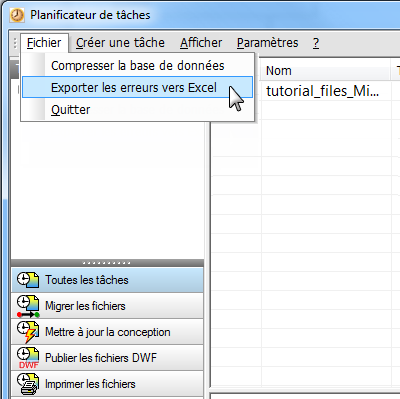
L'option Exporter les erreurs vers Excel est disponible dans le menu Fichier du planificateur de tâches, et dans le menu contextuel de la tâche sélectionnée.