Reconnaissance de fonction BIM
Si une définition complète du produit n'est pas requise, vous pouvez transformer vos modèles en représentations plus simples à l'aide des outils de simplification d'Inventor. Vous pouvez supprimer la propriété intellectuelle des modèles du catalogue avant de les rendre accessibles aux clients. De même, utilisez ce flux de travail pour préparer les fichiers de famille Revit dans Inventor, qui contiennent des fonctions de formulaire Revit d'origine.
 Reconnaître les fonctions Revit - Environnement de pièce
Dans l'environnement Reconnaître les fonctions Revit , utilisez les commandes du groupe de fonctions Simplifier pour réduire la complexité du modèle. Pour représenter votre modèle avec des fonctions pouvant être reconnues par Revit, utilisez les commandes de reconnaissance dans le groupe de fonctions Fonctions Revit.

 Supprimer les détails permet de simplifier un modèle en supprimant les congés reconnus, les chanfreins ou les faces sélectionnées par le client.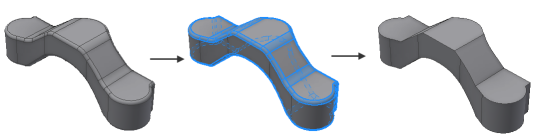
 Remplir les cavités permet de recouvrir les perçages et les poches à l'aide de faces de fermeture qui permettent de remplir les cavités du modèle.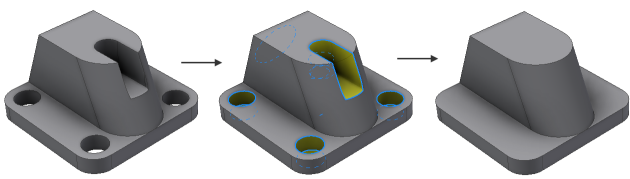
 Définir les enveloppes permet de simplifier un modèle en remplaçant les composants sélectionnés par des enveloppes cylindriques ou des zones, ou en créant des fonctions d'extrusion simples représentant leur forme.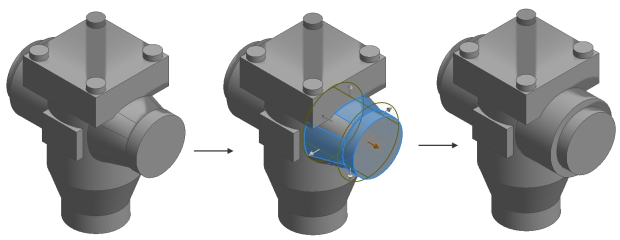
 Reconnaître l'extrusion permet de reconnaître les fonctions d'extrusion et de les convertir en extrusions reconnues par Revit.
  Reconnaître la révolution permet de reconnaître les fonctions de révolution et de les convertir en révolutions reconnues par Revit.
  Reconnaître le balayage permet de reconnaître les fonctions de balayage et de les convertir en balayages reconnus par Revit.
  Reconnaissance automatique permet de reconnaître automatiquement les fonctions d'extrusion et de révolution, et de supprimer les congés et les chanfreins.
Echange BIM
Un fichier de famille Revit d'origine peut être exporté à l'aide de l'option Exporter les composants d'un bâtiment dans l'environnement Echange BIM des documentsPièce. En outre, des connecteurs, propriétés, paramètres, orientations, catégories et informations sur le point d'insertion peuvent être ajoutés au format de fichier de famille Revit.

Avant d'exporter un fichier de famille Revit, les utilisateurs d'Inventor doivent préparer le modèle de façon à ce que les fonctions du modèle puissent être converties en fonctions de formulaire Revit d'origine. Les fonctions d'extrusion, de révolution et de balayage peuvent être converties dans Inventor 2014. Les utilisateurs d'Inventor peuvent convertir un modèle existant à l'aide de l'environnement de reconnaissance de fonction BIM, ou créer un modèle compatible à l'aide de ces trois fonctions afin de créer la géométrie du modèle.
 Vérifier les fonctions Revit
Affiche un rapport au format HTML contenant des informations sur les fonctions du modèle, comme défini dans les règles de conversion des fonctions de fichier de famille Revit.
Cette commande est utilisée pour déterminer la manière dont les fonctions seront converties lors de leur exportation sous forme de fichier de famille Revit. Le rapport contient l'état de conversion de chaque fonction et la/les raison(s) de l'échec de la conversion.
Suivi du Workflow BIM
Utilisez les commandes de l'onglet BIM pour suivre le workflow à partir de la fonction Simplifier jusqu'aux fonctions Reconnaître les fonctions BIM et Echange BIM. Toutes les fonctions BIM sont accessibles à partir de l'onglet BIM.
Après avoir terminé la commande Créer une pièce simplifiée dans un document ensemble, vous pouvez effectuer les opérations suivantes depuis l'onglet BIM dans la pièce créée :
- Accédez à un rapport généré par la commande Vérifier les fonctions Revit pour vérifier que les fonctions Revit sont copiées de l'environnement d'échange BIM.
- Accédez à la commande Reconnaître les fonctions BIM dans l'onglet BIM, si vous trouvez des fonctions non prises en charge après l'utilisation de la commande Vérifier les fonctions Revit.
- Accédez à la commande Echange BIM directement depuis l'onglet BIM pour exporter le modèle vers un fichier .adsk ou .rfa.
Convertisseurs
- Parasolid versions 9.0 à 25.0
- Pro/ENGINEER Granite versions 1 à 8.0
- CATIA V5 versions R10 à V5-6R2012.
- CATIA V5 versions R6 à V5-6R2012.
- Unigraphics NX versions 13 à NX 8.0
- SolidWorks versions 2001 Plus à 2012
- Jusqu'à Wildfire 5.0, Creo Parametric versions 1.0 à 2.0
Sous-composant d'interopérabilité Revit
Le sous-composant d'interopérabilité Revit vous permet d'effectuer les actions suivantes :
- Importation d'un fichier (projet Revit) (.rvt) dans la boîte de dialogue Placer un composant.
- Exportation d'un fichier (famille Revit) .rfa dans la boîte de dialogue Exporter les composants de bâtiment. Un fichier de famille Revit correspond à un fichier de contenu dans Revit, tel qu'un refroidisseur, une pompe, un climatiseur, un four, un réservoir, un mobilier, etc.
Vous devez sélectionner la case à cocher pour installer la fonctionnalité d'interopérabilité Revit qui interagit avec les modèles Revit permettant d'extraire et d'enregistrer les informations sur le bâtiment. Si vous n'avez pas installé le sous-composant d'interopérabilité Revit, vous ne pouvez pas importer et exporter les fichiers Revit.
Autodesk 360
 La nouvelle commande Lancer le site Web, située dans l'onglet Autodesk 360, lance le site Web d'Autodesk 360 permettant de gérer les fichiers enregistrés dans le nuage.
Vous pouvez ouvrir et enregistrer des fichiers dans Autodesk 360 depuis le haut du groupe de fonctions Emplacements dans les boîtes de dialogue de fichier, comme Enregistrer sous, Enregistrer la copie sous, Ouvrir, Placer un composant et Créer un composant. Autodesk 360 est disponible dans toutes les boîtes de dialogue de fichier ayant un groupe de fonctions Emplacement.
Lors de l'ajout d'un fichier ayant des dépendances avec Autodesk 360, vous pouvez utiliser Autodesk 360 pour ajouter toutes les références de fichier.
Un nouvel lecteur Autodesk 360 est inclus dans l'Explorateur Windows. Vous pouvez faire glisser et déposer des documents dans le lecteur Autodesk 360 à partir de l'Explorateur Windows. Les fichiers ajoutés au lecteur Autodesk 360 lecteur depuis l'Explorateur Windows sont automatiquement téléchargés et synchronisés avec votre compte Autodesk 360. Tous les fichiers référencés sont téléchargés pendant ce processus.
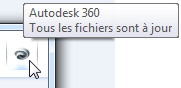 Une icône de notification Autodesk 360 est automatiquement installée dans la zone de notification de la barre des tâches. Un message s'affiche si un fichier qui a été ajouté au nuage n'est pas synchronisé avec le fichier correspondant sur votre ordinateur local. Placez le curseur de la souris sur l'icône de notification à chaque fois que vous souhaitez vérifier l'état.
Autodesk Inventor IdeaStation
Notre mission consiste à faire d'Autodesk Inventor la meilleure solution de conception au monde. Mais nous ne pouvons pas y parvenir sans vous.
Autodesk Inventor IdeaStation est un forum consacré à l'amélioration du logiciel Autodesk Inventor grâce au partage de vos idées. Il permet d'améliorer le produit directement avec les développeurs.
Nous avons besoin de votre aide pour faire d'Autodesk Inventor la meilleure solution de conception au monde. Vous avez une bonne idée concernant une fonction ou une amélioration à apporter à Autodesk Inventor ? Partagez vos réflexions directement avec l'équipe de développement d'Autodesk Inventor afin de nous permettre de concrétiser vos souhaits.
Publiez vos idées, lisez celles de vos homologues et attribuez des kudos à celles que vous préférez. Plus vos idées reçoivent de kudos, plus elles ont de chances d'être intégrées dans le produit. Grâce à IdeaStation, vous pouvez suivre l'état des idées, de leur passage de l'état de concept initial à celui de version commercialisée.
L'équipe Inventor est à votre écoute. Nous examinons toutes les grandes idées afin de les inclure dans notre plan de développement.
Partagez vos idées dès maintenant sur Autodesk Inventor Idea Exchange.