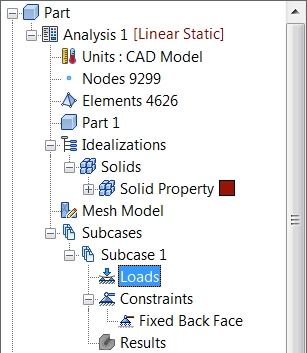
- Cliquez avec le bouton droit sur Charges sous Sous-cas 1, puis sélectionnez Nouveau. Dans ce sous-cas, la charge est une force de 100 kN appliquée au premier perçage du support dans la direction X positive.
- Saisissez
Axial Loading
dans le champ Nom.
- Sélectionnez la surface intérieure du perçage le plus éloigné de la face arrière et saisissez 100E3 pour FX.
Remarque : Dans la section Options d'affichage de la boîte de dialogue Charge, vous pouvez ajuster la taille, le nombre et la couleur des symboles de charge qui apparaissent dans l'affichage de la pièce.
- Assurez-vous que Sous-cas 1 est sélectionné dans la liste Sous-cas.
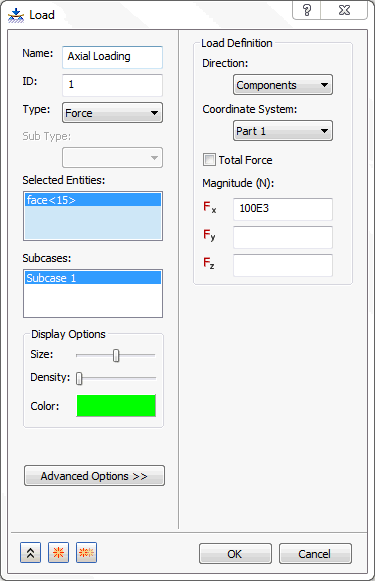
- Cliquez ensuite sur OK.
 Vous pouvez également faire glisser et déposer les différentes entités dans l'arborescence. Par exemple, la charge
Axial Loading
et la contrainte
Fixed Back Face
peuvent être déposées sur le nom Sous-cas 1.
Vous pouvez également faire glisser et déposer les différentes entités dans l'arborescence. Par exemple, la charge
Axial Loading
et la contrainte
Fixed Back Face
peuvent être déposées sur le nom Sous-cas 1.
- Le modèle doit se présenter comme illustré ci-dessous.
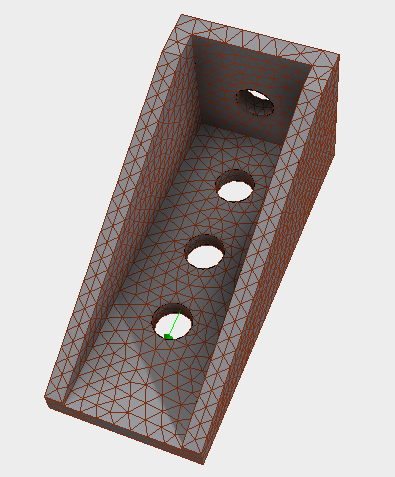
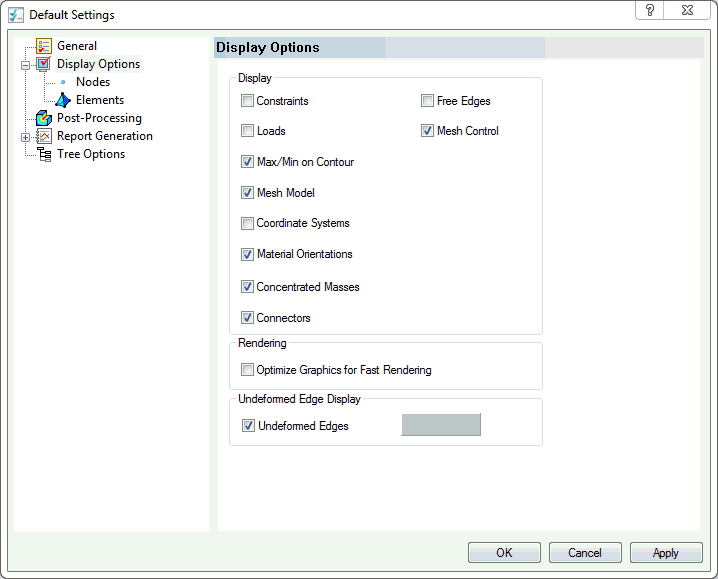
Vous pouvez masquer les charges et les contraintes. Cliquez sur l'onglet de menu Autodesk Nastran dans la partie supérieure de l'interface de CAO, puis sélectionnez Paramètres par défaut dans le groupe de fonctions Système sur le ruban. Cliquez ensuite sur Options d'affichage et désactivez les cases à cocher Charges et Contraintes. Elles peuvent également être masquées ; pour ce faire, cliquez avec le bouton droit sur Chargements ou sur Contraintes dans la section Cas de charge de l'arborescence, puis cochez l'option Tout masquer.