- Une fois la solution terminée, Autodesk Nastran In-CAD charge les résultats.
- Dans l'arborescence, sous Résultats, cliquez avec le bouton droit sur Von Mises et sélectionnez Modifier.
- Désactivez la case à cocher Marqueurs min./max. sous Options d'affichage. Dans l'onglet Options de déformation, sélectionnez Réel pour afficher les déplacements réels. Dans l'onglet Options de contour, assurez-vous que Données de résultat est défini sur Contrainte et Type sur SOLIDE – CONTRAINTE DE VON MISES. Dans l'onglet Options de visibilité, sélectionnez Tout masquer.
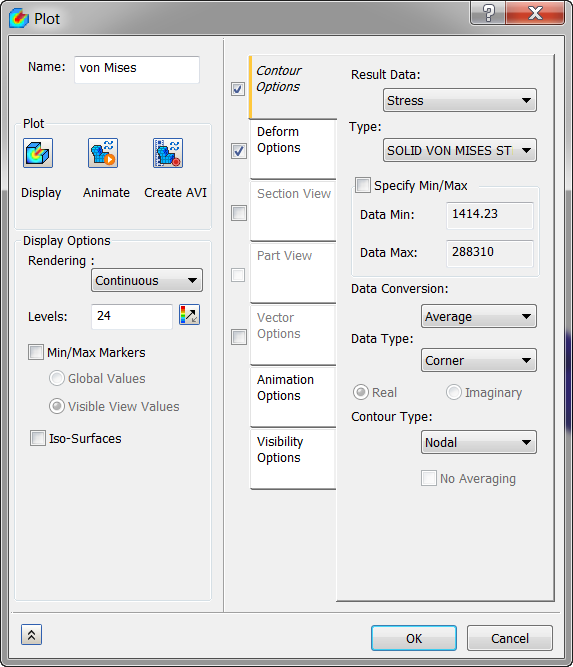
- Cliquez sur Afficher. Le résultat doit se présenter comme illustré ci-dessous.
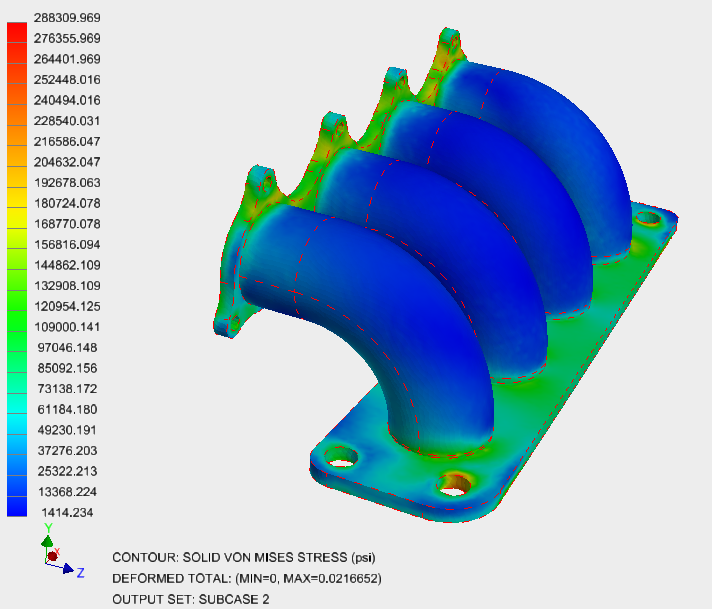
Ceci conclut l'analyse de transfert thermique et de contrainte thermique d'un collecteur d'échappement.
Résumé des principaux sujets abordés :
- Comment créer les conditions limites thermiques - convection et flux thermique
- Comment définir les charges thermiques avec les résultats d'une analyse précédente pour exécuter une analyse de contrainte thermique
- Comment procéder au post-traitement des résultats de contrainte thermique