Autodesk Nastran In-CAD peut accéder à une bibliothèque de matériaux.
- Développez l'arborescence Modèle, puis cliquez avec le bouton droit sur Matériaux et choisissez Nouveau.
- Dans la boîte de dialogue, cliquez sur Sélectionner le matériau.
- La boîte de dialogue Base de données du matériau répertorie les bibliothèques disponibles. Cliquez sur Charger la base de données.
- Accédez à C:\Program Files\Autodesk\Nastran In-CAD 2016\Materials et ouvrez le fichier ADSK_materials.nasmat.
- Développez l'arborescence Acier et sélectionnez 16-25-6 Acier inoxydable, comme illustré dans l'image ci-dessous.
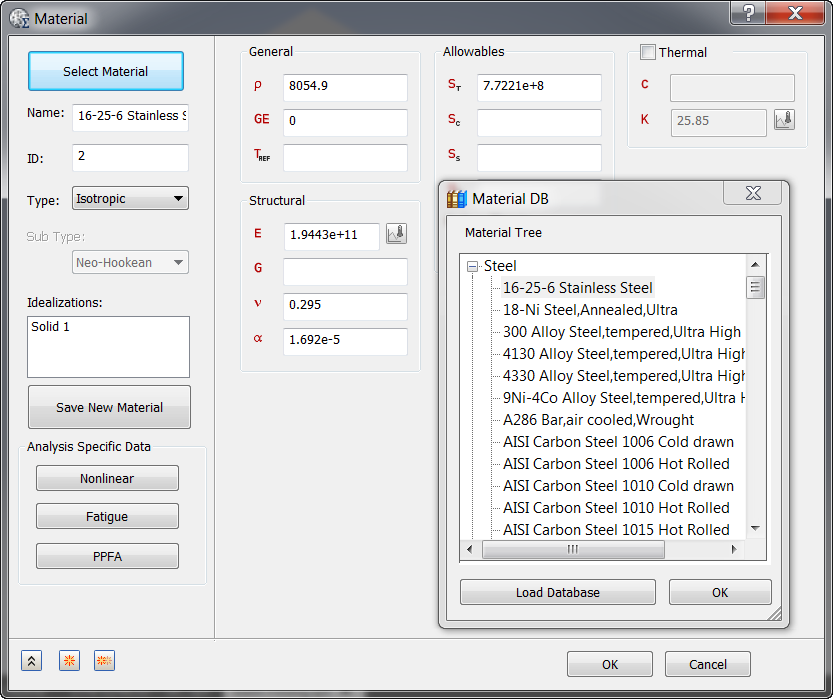
 Si un message d'avertissement similaire au message ci-dessous s'affiche, vous pouvez l'ignorer.

Cela est dû au fait que, dans la section Autorisés, si vous saisissez St ou Sy, le logiciel fait basculer automatiquement la théorie du critère de rupture sur Contrainte principale ou Contrainte de Von Mises, respectivement.
- Cliquez sur OK pour fermer la boîte de dialogue Base de données du matériau.
- Les propriétés correspondantes sont chargées dans les champs appropriés de la boîte de dialogue Matériau.
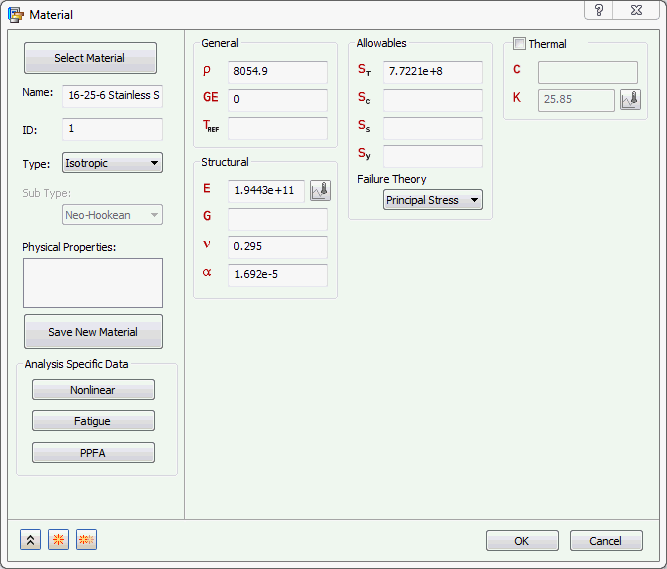
- Entrez 2,5e+008 dans le champ Sy et définissez le paramètre Théorie du critère de rupture sur Contrainte de Von Mises.
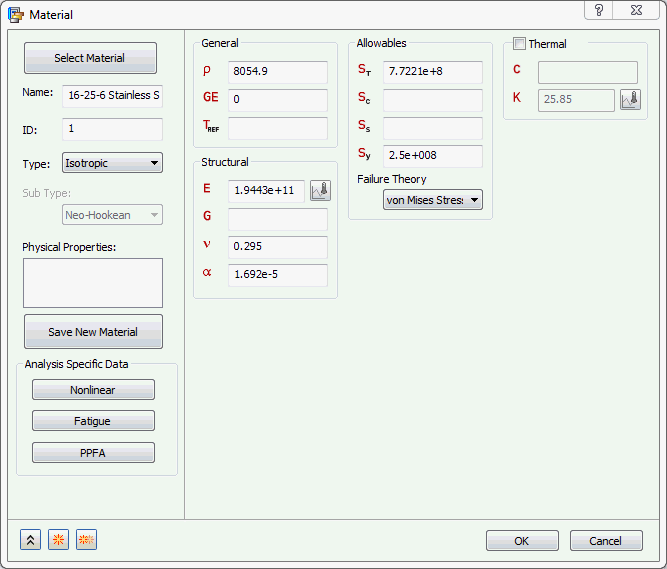
- Cliquez sur OK.
- 16-25-6 Acier inoxydable est ajouté à la liste Matériaux.
Remarque : fonctionnalités de la bibliothèque de matériaux :
- Dans Autodesk Inventor, chargez les données du matériau sélectionné dans Sélectionner le matériau, ce qui permet de charger les bibliothèques Autodesk Inventor.
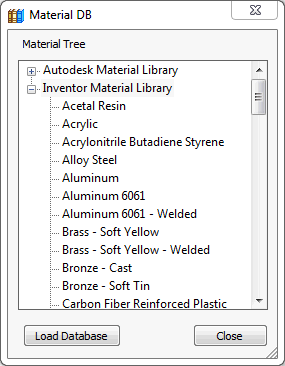
- Autodesk Nastran In-CAD peut accéder à une bibliothèque de matériaux, tels que les matériaux Autodesk et les matériaux Inventor, et prend en charge l'importation de la base de données de matériaux compatibles SolidWorks (SolidWorks materials.sldmat) en cliquant sur Charger la base de données.
- Vous pouvez également créer un matériau personnalisé avec les propriétés de matériau disponibles et l'enregistrer dans une bibliothèque de matériaux personnalisée dans le fichier materialname.xml en cliquant sur Enregistrer le nouveau matériau.
- Vous pouvez charger cette bibliothèque ultérieurement si nécessaire, en choisissant le type de fichier XML et en accédant à l'emplacement de la bibliothèque.
- Une fois chargée, elle contient tous les matériaux que vous avez enregistrés dans la bibliothèque.