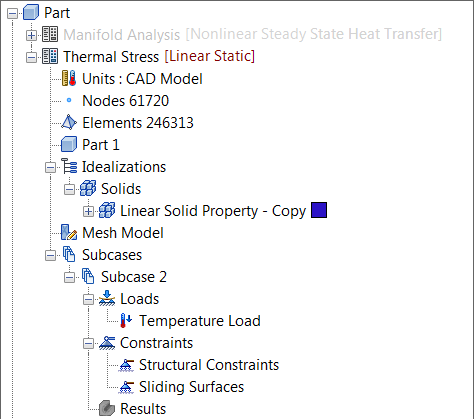
- Dans l'arborescence, cliquez avec le bouton droit sur Contraintes et sélectionnez Nouveau.
- Sélectionnez les surfaces du perçage mises en surbrillance en bleu dans l'illustration ci-dessous.
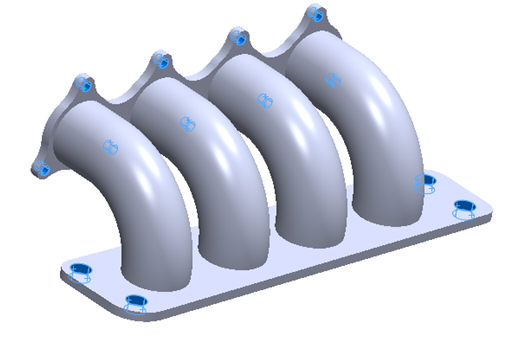
- Attribuez le nouveau nom Contraintes structurelles à la contrainte.
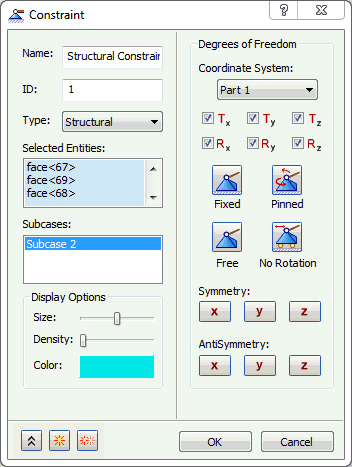
- Acceptez les paramètres par défaut. Assurez-vous que Sous-cas 2 est sélectionné, puis cliquez sur le bouton
 Nouveau pour définir une autre contrainte.
- Renommez Contrainte 2 en tant que Sliding Surfaces. Sélectionnez la surface sur les deux brides dos aux tubes en surbrillance en bleu dans l'illustration ci-dessous.
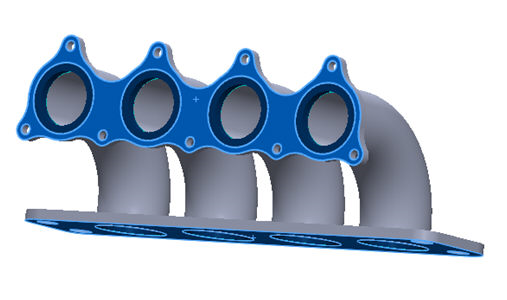
- Désactivez tous les degrés de liberté à l'exception de Tx. Ceci permet aux noeuds de la surface de glisser dans le plan, mais pas d'y pénétrer.
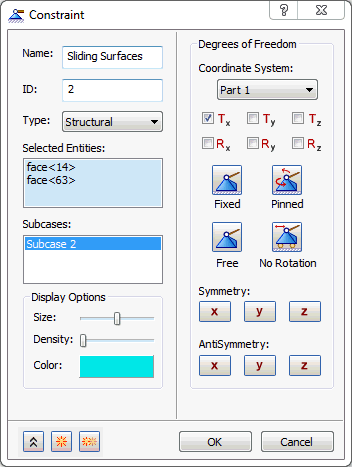
- Assurez-vous que l'option Sous-cas 2 est sélectionnée, puis cliquez sur OK pour fermer la boîte de dialogue.
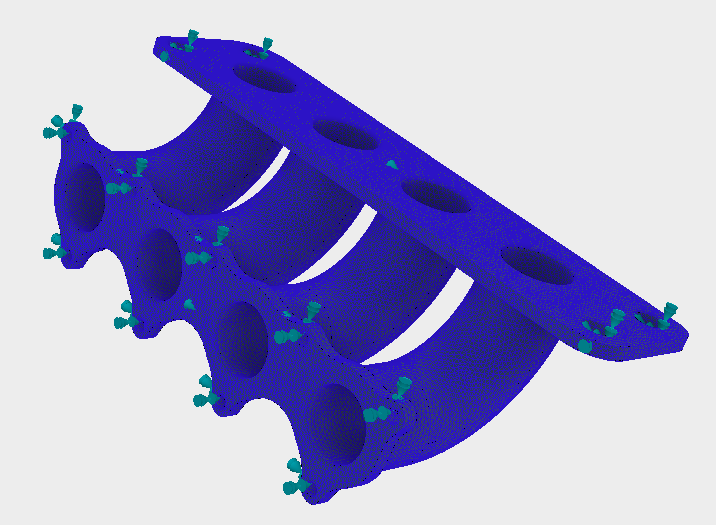
- Le modèle final doit se présenter comme illustré ci-dessous.
- Une fois tous les éléments définis, l'arborescence finale doit se présenter comme illustrée ci-dessous.