Utilisez les options dans la boite de dialogue Primitives à partir de points pour contrôler la forme et le type de géométrie que vous voulez créer:
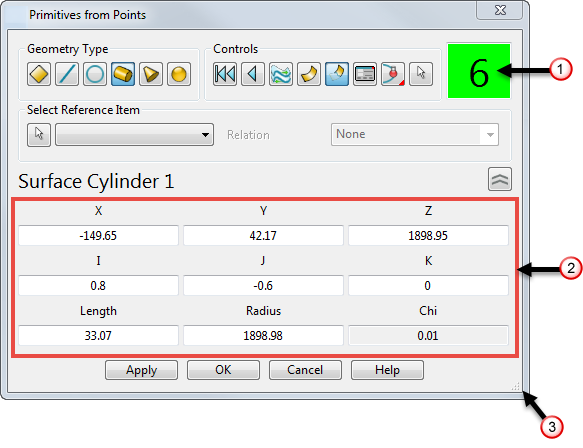
Type de géométrie — Utilisez les options de cette zone pour définir la forme de la géométrie que vous voulez créer à partir des points palpés.
 — Sélectionnez cette option pour ajuster un plan surfacique sur les points palpés.
 — Sélectionnez cette option pour ajuster une ligne filaire sur les points palpés.
 — Sélectionnez cette option pour ajuster un arc filaire sur les points palpés.
 /
/ — Sélectionnez cette option pour ajuster un cylindre surfacique ou solide sur les points palpés.
 /
/ — Sélectionnez cette option pour ajuster un cône surfacique ou solide sur les points palpés.
 /
/ — Sélectionnez cette option pour ajuster une sphère surfacique ou solide sur les points palpés.
Contrôles — Utilisez les options depuis cette zone pour contrôler la création de la géométrie.
 — Cliquez sur ce bouton pour effacer tous les points.
 — Cliquez sur ce bouton pour annuler les points individuels.
 — Cliquez sur ce bouton pour inverser l'orientation de la surface. Ce bouton est disponible uniquement si vous créez une surface.
 /
/ — Cliquez sur ce bouton pour basculer entre la création de surface et la création de solide.
 /
/ — Cliquez sur ce bouton pour activer ou désactiver la relimitation de surface. Ce bouton est disponible uniquement si vous créez une surface.
 — Cliquez sur ce bouton pour afficher la boite de dialogue pour éditer la primitive appropriée. Par exemple, pour un cylindre surfacique, la boite de dialogue Cylindre s'affiche.
- Compensation de palpeur — Sélectionnez un type de compensation de palpeur, selon l'orientation du palpeur quand le premier point pris, pour ajuster la taille du palpeur :
 — Sélectionnez cette option pour appliquer la compensation automatique. Cette option va choisir soit Intérieur, soit Extérieur selon la direction du palpeur quand le premier point a été pris et l'orientation de la primitive créée.
 — Sélectionnez Aucun pour ne pas appliquer de compensation.
 — Sélectionnez Intérieur si le palpeur est à l'intérieur de la pièce, pour appliquer la compensation vers l'extérieur.
 — Sélectionnez Extérieur si le palpeur est à l'extérieur de la pièce, pour appliquer la compensation vers l'intérieur.
 — Cliquez sur le bouton Changer l'élément actif pour sélectionner un élément à partir de la fenêtre graphique pour devenir actif. Vous pouvez sélectionner n'importe quelle surface primitive, solide primitif, arc ou ligne et l'éditer en utilisant les options disponibles.
Remarque : Vous pouvez utiliser l'option Changer l'élément actif pour sélectionner les éléments qui n'ont pas été créé dans la session actuelle de Primitives à partir de points. Cependant, vous ne pouvez pas éditer les points de ces éléments. La valeur de Chi n'est pas affichée et l'affichage du nombre de points palpés affiche
— Cliquez sur le bouton Changer l'élément actif pour sélectionner un élément à partir de la fenêtre graphique pour devenir actif. Vous pouvez sélectionner n'importe quelle surface primitive, solide primitif, arc ou ligne et l'éditer en utilisant les options disponibles.
Remarque : Vous pouvez utiliser l'option Changer l'élément actif pour sélectionner les éléments qui n'ont pas été créé dans la session actuelle de Primitives à partir de points. Cependant, vous ne pouvez pas éditer les points de ces éléments. La valeur de Chi n'est pas affichée et l'affichage du nombre de points palpés affiche zéro et comporte une couleur d'arrière-plan plus sombre.
— Cela affiche le nombre de points que vous avez actuellement palpés.
Sélectionner l'élément de référence — Utilisez les options de cette zone pour sélectionner un élément primitif à utiliser en tant qu'élément de référence et sa relation par rapport à la géométrie que vous voulez créer.
 — Cliquez sur le bouton Sélectionner l'élément de référence puis sélectionnez une primitive sur le modèle pour la définir comme étant l'élément de référence. La primitive sélectionnée est ajoutée à la liste déroulante.
- Relation — Utilisez les options dans la liste déroulante pour contrôler la relation entre l'élément de référence entre l'élément de référence et la nouvelle géométrie:
- Aucun — L'élément de référence n'a aucune relation avec la nouvelle géométrie.
- Coplanaire — La base de la nouvelle géométrie se trouve sur le plan XY du plan de travail de l'élément de référence.
- Concentrique — Le plan de travail de la nouvelle géométrie correspond au plan de travail de l'élément de référence.
- Axe aligné — Les côtes de la nouvelle géométrie sont parallèles soit à l'axe X, soit à l'axe Y du plan de travail de l'élément de référence.
- Parallèle — Pour lignes uniquement, la ligne est parallèle à la ligne de référence.
- Perpendiculaire — Pour des lignes et surfaces planes uniquement, la nouvelle géométrie est définie perpendiculaire au plan de travail des éléments de référence.
Remarque : Quand les options Coplanaire, Concentrique ou Axe aligné sont sélectionnées la zone Décalage est affichée. Entrez la hauteur au-dessus de l'élément de référence ou sélectionnez Comme palpé pour calculer automatiquement la hauteur des points palpés. Entrez les valeurs dans les champs Azimut et Elévation pour définir le décalage angulaire de la nouvelle géométrie par rapport à l'élément de référence.
 — Cette zone contient un nombre de champs qui dépend du type d'élément qui est créé ou édité. Ils définissent la taille et la position de la géométrie. Entrez les valeurs dans les champs pour modifier la nouvelle géométrie. Si l'élément a été créé par palpage, la valeur de Chi décrit comment la géométrie créée s'ajuste avec les points palpés. Une faible valeur de Chi indique un ajustement plus proche.
 — Utilisez cette poignée pour augmenter la taille de la boite de dialogue. Le texte et les icônes sont mis à l'échelle par rapport à la taille de la boite de dialogue, vous permettant de lire la boite de dialogue à longue distance.