Sélectionnez cette option pour morpher un modèle solide, surfacique ou un maillage en utilisant une cage instrumentée. Les points, les lignes et les plans de la cage sont glissés pour morpher dynamiquement les zones sélectionnées du modèle.
Par exemple, pour morpher par cage un modèle solide :
- Sélectionnez les éléments que vous voulez morpher.
- Cliquez sur Edition > Morphage > Cage. La barre d'outils de Morphage par cage s'affiche.

Une cage apparaît autour de l'élément sélectionné, orienté avec le plan de travail actif :
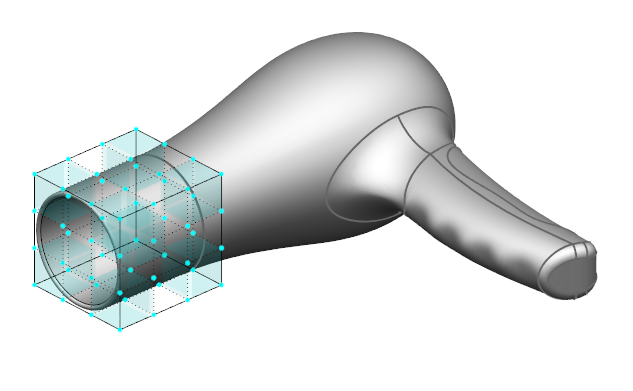
- Entrez le nombre de points de cage requis pour chaque axe :

Sinon, pour utiliser le même nombre de points sur chaque axe, cliquez sur le bouton
 et entrez une valeur dans un des champs d'axe. Cliquez sur un champ différent ou appuyez sur la touche Entrée pour mettre à jour les champs. La cage se met à jour pour refléter les nouveaux points.
Remarque : La nombre de points de cage ne peut pas être édité quand un morphage est effectué.
et entrez une valeur dans un des champs d'axe. Cliquez sur un champ différent ou appuyez sur la touche Entrée pour mettre à jour les champs. La cage se met à jour pour refléter les nouveaux points.
Remarque : La nombre de points de cage ne peut pas être édité quand un morphage est effectué. - Pour changer la rotation de la cage, cliquez sur le bouton Afficher le plan de travail
 . Le plan de travail de cage et la boite de dialogue Plan de travail s'affichent. Faites-glisser le plan de travail ou éditez les cases dans la boite de dialogue Plan de travail pour faire pivoter la cage.
Remarque : La rotation de la cage ne peut pas être édité quand un morphage est effectué.
. Le plan de travail de cage et la boite de dialogue Plan de travail s'affichent. Faites-glisser le plan de travail ou éditez les cases dans la boite de dialogue Plan de travail pour faire pivoter la cage.
Remarque : La rotation de la cage ne peut pas être édité quand un morphage est effectué. - Sélectionnez les points avec lesquels vous voulez morpher l'élément :
- Pour sélectionner un point, cliquez sur le point. Pour sélectionner des points supplémentaires, appuyez et maintenez la touche Maj, puis cliquez sur chaque point l'un après l'autre.
- Pour sélectionner une ligne de points, cliquez sur la ligne de grille joignant les points dans la cage. Sélectionnez des lignes supplémentaires comme ci-dessus.
- Pour sélectionner un groupe de points, cliquez et tracez un cadre de sélection autour des points.
- Pour sélectionner tous les points dans un plan, cliquez sur un carré
 dans le plan.
- Pour ajouter ou retirer des points ou des lignes de la sélection, maintenez la touche Ctrl et cliquez sur les éléments.
- Pour retirer les éléments de la sélection, maintenez Ctrl+Maj et cliquez sur les éléments.
Remarque : Pour désélectionner tous les points, cliquez sur un espace vide. - Faites-glisser les points sélectionnés pour créer le morphage.
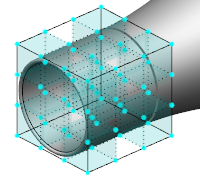
- Pour activer des possibilités de morphage supplémentaires en utilisant des points, des lignes et des plans, cliquez sur le bouton Afficher les points de contrôle et les lignes de grille intérieurs
 . Les points, les lignes et les plans supplémentaires sont affichés graphiquement :
- Cliquez sur le bouton d'application de modifications symétriques
 pour symétriser les changements par rapport au plan sélectionné.
Par exemple :
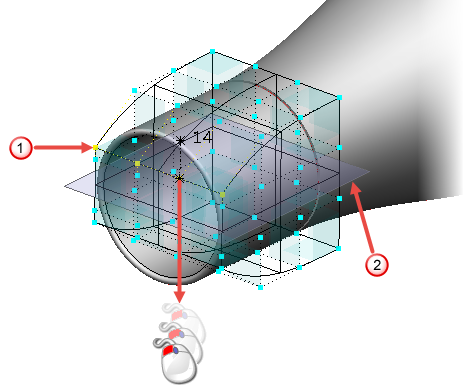
La ligne de points sélectionnée est mise en surbrillance en jaune
 . Quand vous faites glisser la ligne sélectionnée, les lignes de construction apparaissent pour guider le morphage et la cage change de forme pour prévisualiser l'effet du morphage. Dans cet exemple, le morphage est symétrisé sur le plan XY
  , parce que l'option Appliquer les modifications symétriquement par rapport au plan XY est sélectionnée.
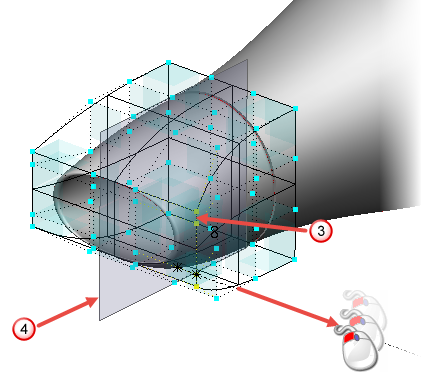
La ligne de points sélectionnée est mise en surbrillance en jaune
 . Le morphage est symétrisé sur le plan ZX
  .
.
- Cliquez sur
 pour appliquer le morphage ou annulez les changements en utilisant le bouton Annuler
  de la barre d'outils d'accès rapide. La barre d'outils de morphage par cage reste ouverte, prête pour une autre procédure de morphage.
- Quand vous avez fini le morphage, cliquez sur
 pour Annuler. Cela annule tous les morphages non-appliqués et ferme la boite de dialogue.