Utilisez l'option Assemblage > Composant > Ajouter composant avancé pour ajouter des composants avec des liaisons axiales, tels que des éjecteurs, des boulons et des écrous. Les options avancées vous permettent de gérer les composants axiaux, par exemple, pour insérer des composants axiaux esclaves dans des trous sur les composants maîtres, en cherchant des liaisons plan-axe sur l'esclave axial, tel que le centre d'une tête de vis ou d'un éjecteur.
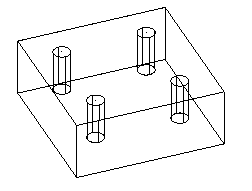
Cet exemple démontre l'insertion d'un composant 'écrou' axial en tant qu'esclave, dans un trou sur le composant maître ci-dessous :
- Cliquez sur Assemblage > Composant > Ajouter composant pour ajouter la boite de dialogue Ajouter un composant.
- Utilisez la boite de dialogue Ajouter un composant pour sélectionner le composant axial à ajouter au modèle.
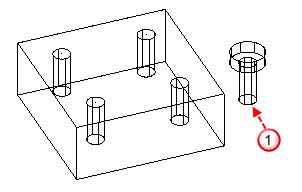
Le composant sélectionné 'écrou'
 est ajouté en dehors du volume capable des composants existants dans l'assemblage, en tant qu'esclave :
et la barre d'outils Insérer composant axial s'affiche.
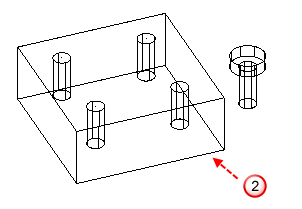
- Sélectionnez un composant existant
 pour le spécifier comme étant le maître :
- Maintenez le curseur sur le composant esclave pour voir ses liaisons valides, par exemple
 :
:
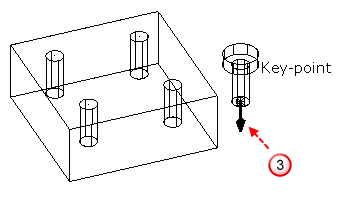
Seuls les liaisons combinées, où les liaisons de plan et d'axe se rencontrent, sont visibles.
- Cliquez sur la liaison requise sur le composant esclave, par exemple
 :
:
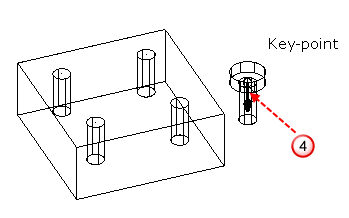
Le composant esclave est attaché au curseur.
- Déplacez le curseur sur le composant maître pour afficher les liaisons valides :
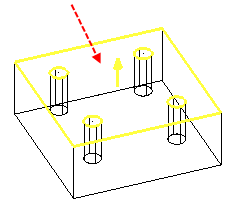
Par défaut, deux types de liaisons sont visibles, les liaisons planes et les liaisons combinées, telles que les trous dans le composant maître dans lesquels le composant esclave peut être inséré.
- Pour ajouter le composant esclave, cliquez sur une liaison sur le composant maître :
- Cliquez sur une liaison plane pour sélectionner le plan dans lequel le composant esclave sera lié. Cliquez à nouveau pour positionner le composant esclave sur le plan. Cela crée une relation plan-plan.
- Cliquez sur une liaison combinée pour positionner le composant esclave directement sur le composant maître. Par exemple, insérez le composant esclave 'écrou' dans un trou du composant maître :
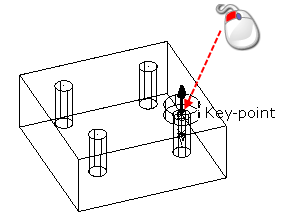
Cela crée une relation ligne-ligne et une relation plan-plan.
- Si nécessaire, utilisez la barre d'outils d'insertion de composant axial pour changer la sélection et l'alignement des composants et des liaisons.
- Fermez la barre d'outils pour terminer l'insertion de composants axiaux.