Utilisez cette boite de dialogue pour définir jusqu'à quatre barres d'outils perso.
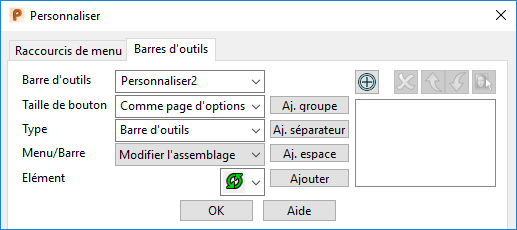
Barre d'outils — Entrez un nouveau nom pour une nouvelle barre d'outils ou sélectionnez une barre d'outils existante depuis dans liste. Vous pouvez définir jusqu'à quatre barres d'outils.
Type — Sélectionnez parmi :
- Menu — Sélectionnez cette option pour ajouter un élément de menu à votre barre d'outils. sélectionnez le menu dans la liste Menu/Barre.
- Barre d'outils — Sélectionnez cette option pour ajouter un élément à la barre d'outils dans la liste Menu/Barre.
- Commande — Sélectionnez cette option pour entrer votre propre commande et description à ajouter à la barre d'outils.
Menu/Barre — Sélectionnez le menu ou la barre d'outils qui contient qui contient l'option que vous voulez ajouter à la nouvelle barre d'outils.
Elément — Sélectionnez l'option de menu ou le bouton de barre d'outils que vous voulez ajouter à la nouvelle barre d'outils.
Ajouter groupe — Cliquez sur ce bouton pour ajouter un marqueur de groupe. L'icône de marqueur de groupe  est affichée dans la liste des éléments ajoutés sur la droite de la boite de dialogue. Un marqueur de groupe montre le début d'un groupe de boutons, d'éléments de menu ou de commandes. Sur la barre d'outils, le marqueur de groupe est un 'interrupteur'.
 Cacher groupe — Cliquez sur ce bouton pour réduire les éléments du groupe.
 Montrer groupe — Cliquez sur ce bouton pour étendre les éléments du groupe.
Ajouter séparateur — Cliquez sur ce bouton pour ajouter un marqueur de séparation pour diviser les éléments de barre d'outils. L'icône de marqueur de séparation  est affichée dans la liste des éléments ajoutés sur la droite de la boite de dialogue.
Ajouter espace — Cliquez sur ce bouton pour ajouter un petit espace entre les éléments de la barre d'outils. Un espace est affiché dans la liste des éléments ajoutés sur la droite de la boite de dialogue.
Ajouter — Cliquez sur ce bouton pour ajouter l'élément sélectionné sur la barre d'outils. L'élément est affiché dans la liste des éléments ajoutés sur la droite de la boite de dialogue.
 Faire glisser un pointeur en croix — Cliquez et maintenez le bouton de la souris et faites glisser le curseur en croix sur un bouton de barre d'outils. Le bouton est automatiquement ajouté à la barre d'outils perso et est affiché dans la boite de dialogue.
 Retirer — Cliquez sur ce bouton pour retirer l'élément sélectionné, dans la liste des éléments ajoutés, de la barre d'outils.
 Déplacer l'élément vers le haut — Cliquez sur ce bouton pour remonter l'élément sélectionné dans l'ordre des éléments de la barre d'outils.
 Déplacer l'élément vers le bas — Cliquez sur ce bouton pour redescendre l'élément sélectionné dans l'ordre des éléments de la barre d'outils.
 Changer l'icône du bouton — Cliquez sur ce bouton pour changer l'icône pour le bouton sélectionné dans la liste des éléments ajoutés. La boite de dialogue Personnaliser bouton s'affiche.